
1.1.1 Instalación sobre Presta Shop 1.4
En primer lugar, conecte usted sobre su tabla de administración PrestaShop.
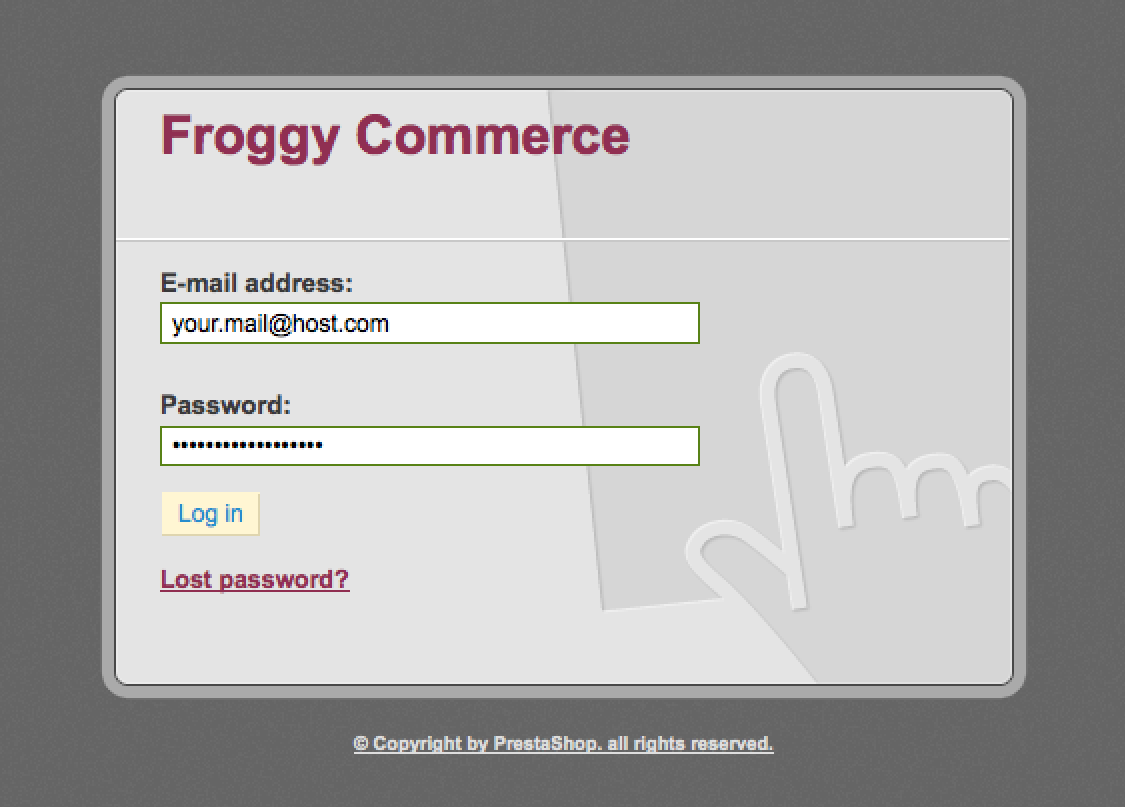
Una vez conectado, vaya en la sección "Módulos"
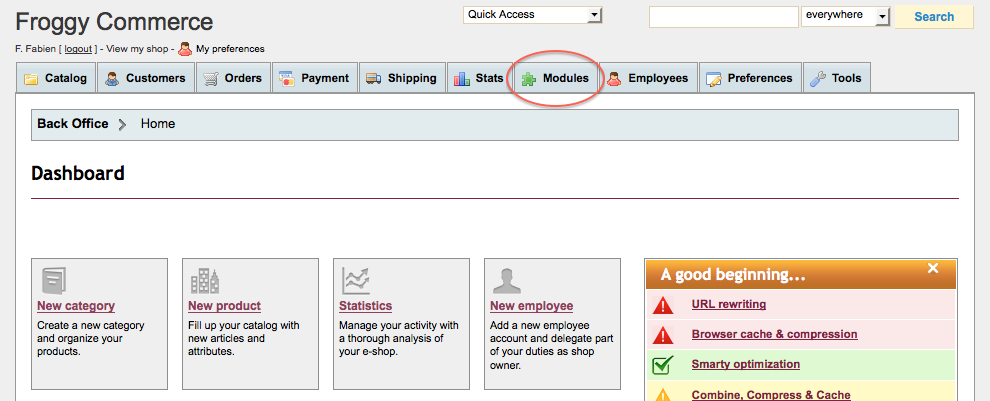
Usted debería haber recibido un fichero nombrado "sellermania". Usted va a deber cargarlo en esta sección. Para alcanzar allá, haga clic en el botón "Añadir un módulo desde mi ordenador"
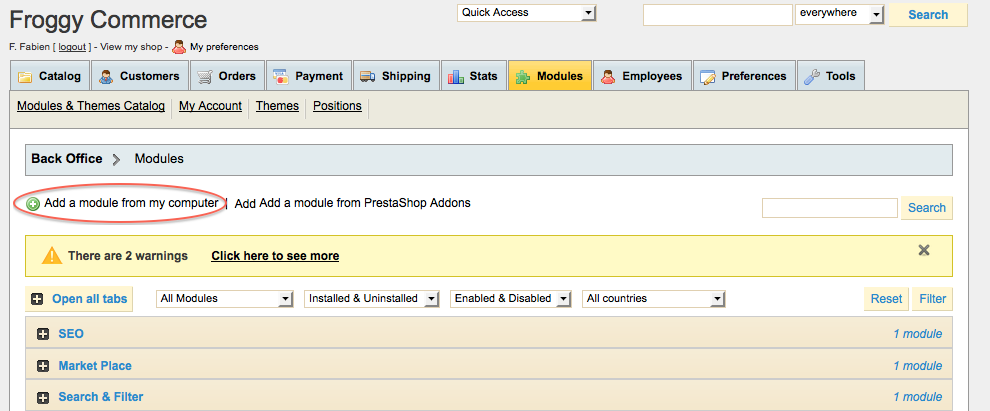
Una nueva sección debería haber aparecido, haga clic en el botón "recorrer".
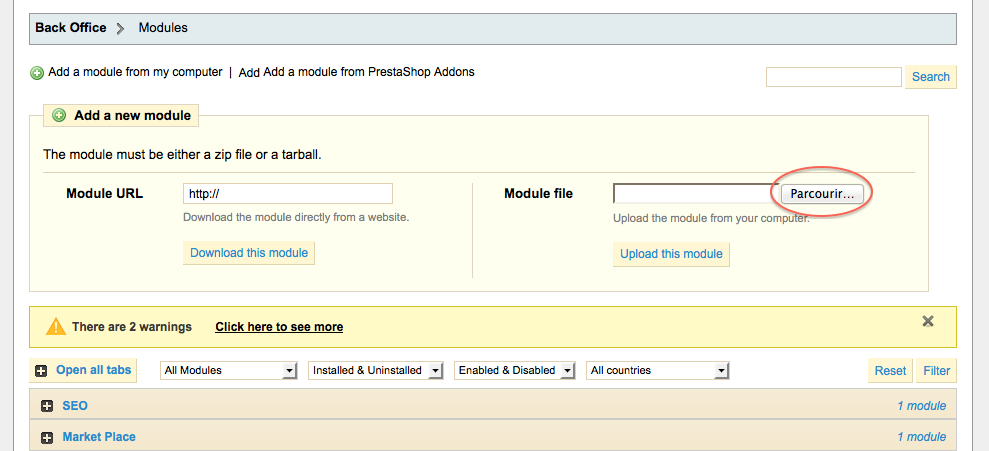
Luego seleccione el fichero " sellermania.zip " y haga clic "abrir".
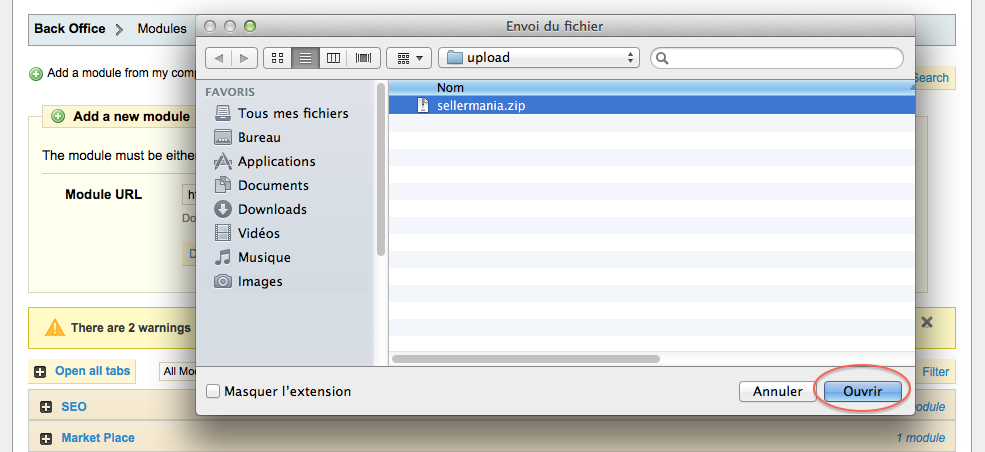
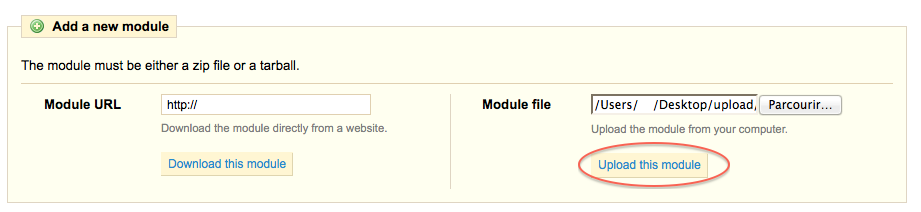
Por fin, haga clic en el botón " Cargar este módulo "
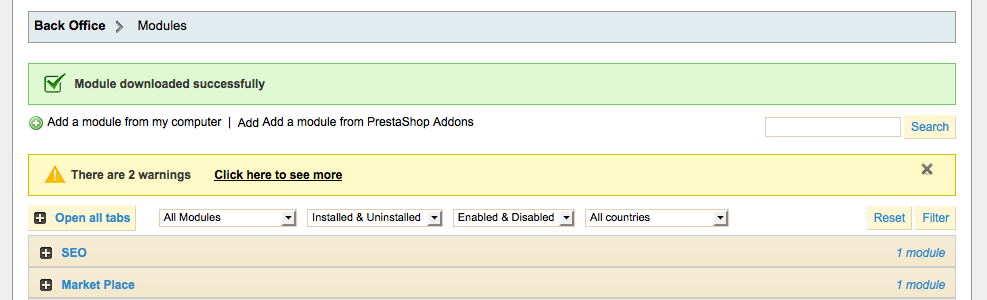
Un mensaje de confirmación de descarga debería aparecer
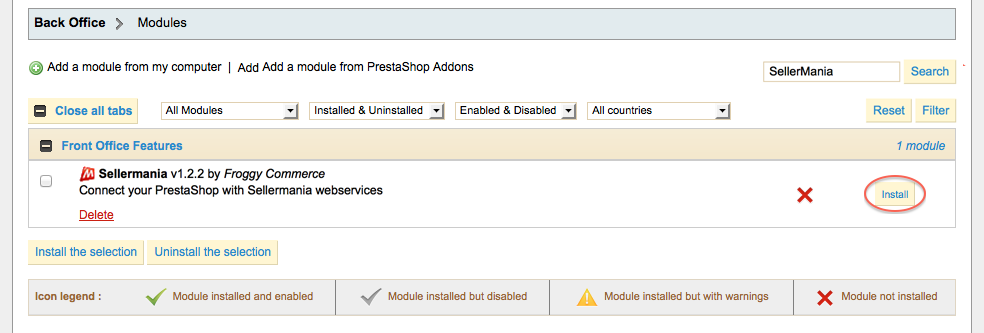
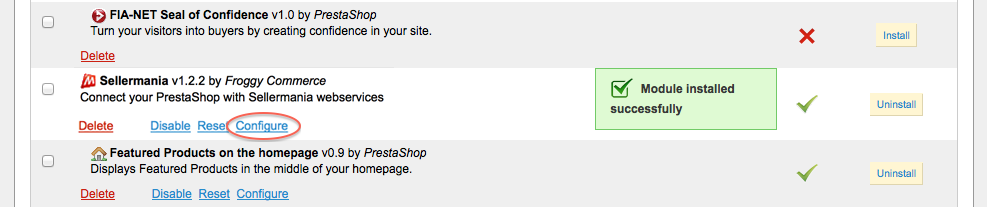
Haga clic sobre " Funcionalidades de la Frente Oficio " y busque el módulo "Sellermania" o utilice el filtro de búsqueda golpeando en el interior "Sellermania", luego haga clic en el botón "Instalar"
En cuanto usted habrá hecho clic en el botón de instalación, un mensaje de confirmación " Módulo instalado con éxito " debería aparecer. Usted puede en present hacer clic en el botón " Configurar".
1.1.2 Actualización sobre Presta Shop 1.4
Para actualizar su módulo, usted debe justo cargar el archivo comprimido de la nueva versión del módulo.
Para eso, usted debe en primer lugar cargar la última versión del módulo sobre nuestra página internet froggy-commerce.com
Entonces, como para la instalación, conéctese sobre su tabla de administración PrestaShop.
Una vez conectado, vaya en la sección "Módulos"
Usted debería tener ahora la actualización del módulo s.zip ". Usted va a deber cargarlo en esta sección. Para alcanzar allá, haga clic en el botón " Añadir un módulo desde mi ordenador ".
Una nueva sección debería haber aparecido, haga clic en el botón "recorrer".
Luego seleccione el fichero " sellermania.zip " y haga clic "abrir".
Por fin, haga clic en el botón " Cargar este módulo "
Un mensaje de confirmación de descarga debería aparecer
¡ Su módulo ha sido actualizado!
1.2.1 Instalación sobre Presta Shop 1.5
En primer lugar, conecte usted sobre su tabla de administración PrestaShop.
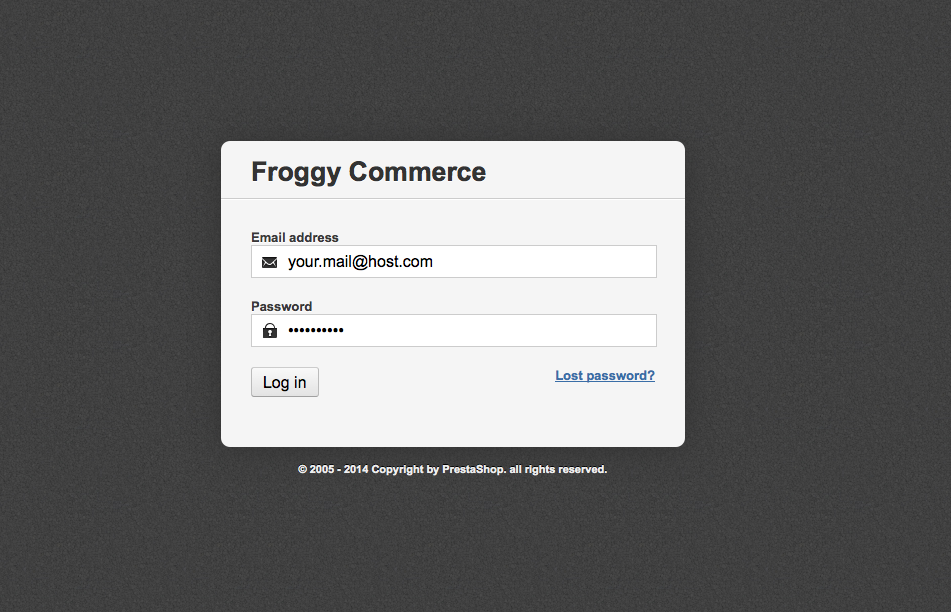
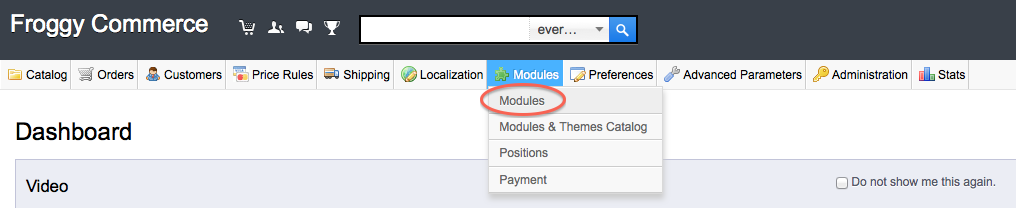
Una vez conectado, vaya en la sección "Módulos"
Usted debería haber recibido un fichero nombrado "sellermania". Usted va a deber cargarlo en esta sección. Para alcanzar allá, haga clic en el botón "Añadir un módulo desde mi ordenador"

Una nueva sección debería haber aparecido, haga clic en el botón "recorrer".
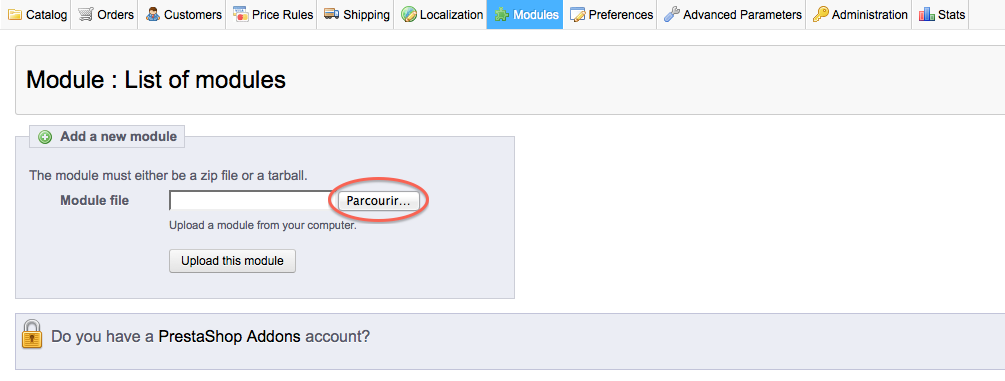
Luego seleccione el fichero " sellermania.zip " y haga clic "abrir".
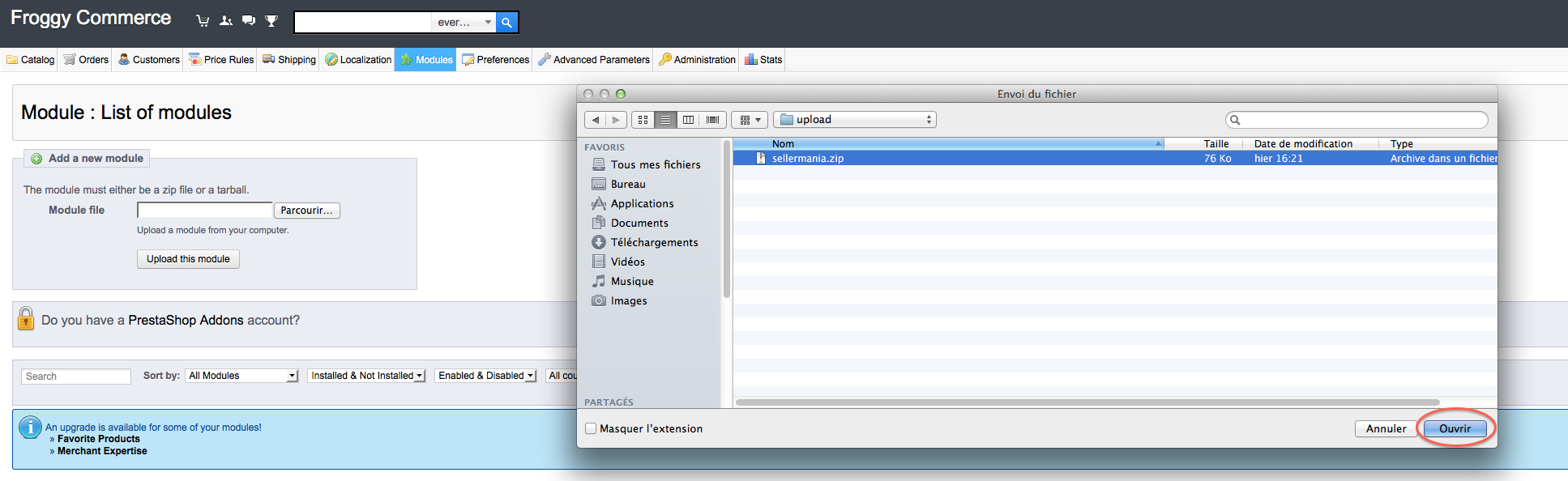
Por fin, haga clic en el botón " Cargar este módulo "
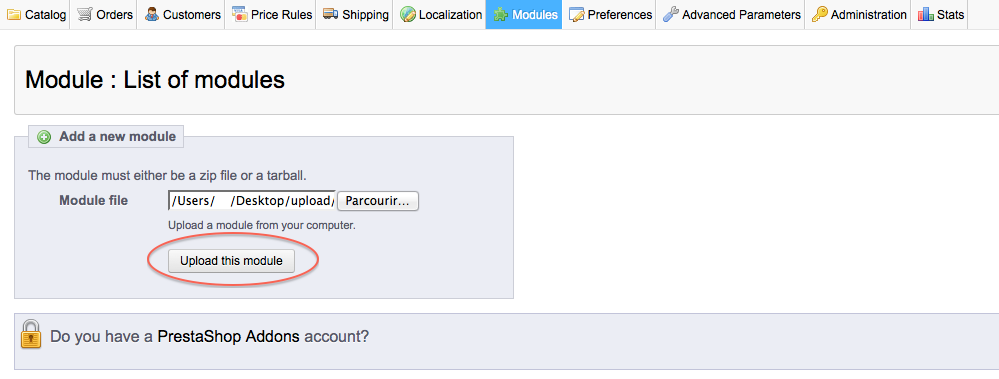
Su navegante debería desfilar automáticamente hasta el nuevo módulo añadido, y usted debería verle en lo alto de su pantalla. Ahora usted puede hacer clic en el botón "Instalar"

En cuanto usted tendrá camarilla sobre el botón de instalación, un mensaje de confirmación " Módulo instalado con éxito " debería aparecer. Usted puede en present hacer clic en el botón "Configurer" (sobre ciertas versiones de PrestaShop, usted será redirigido automáticamente hacia la página de configuración después de instalación del módulo).
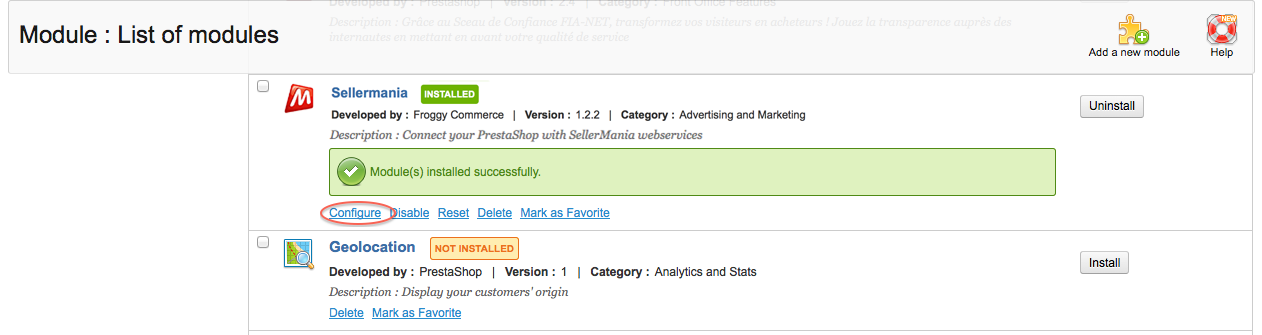
1.2.2 Actualización sobre Presta Shop 1.5
Para actualizar su módulo, usted debe justo cargar el archivo comprimido de la nueva versión del módulo.
Para eso, usted debe en primer lugar cargar la última versión del módulo sobre nuestra página internet froggy-commerce.com
Entonces, como para la instalación, conéctese sobre su tabla de administración PrestaShop.
Una vez conectado, vaya en la sección "Módulos"
Usted debería tener ahora la actualización del módulo s.zip ". Usted va a deber cargarlo en esta sección. Para alcanzar allá, haga clic en el botón " Añadir un módulo desde mi ordenador ".
Una nueva sección debería haber aparecido, haga clic en el botón "recorrer".
Luego seleccione el fichero " sellermania.zip " y haga clic "abrir".
Por fin, haga clic en el botón " Cargar este módulo "
Su navegante(navegador) debería desfilar automáticamente hasta el nuevo módulo añadido, y usted debería verle en lo alto de su pantalla. Usted NO DEBE desinstalar / reinstalar su módulo.

¡ Su módulo ha sido actualizado!
1.3.1 Instalación sobre Presta shop 1.6
En primer lugar, conecte usted sobre su tabla de administración PrestaShop.
Una vez conectado, vaya en la sección "Módulos"

Usted debería haber recibido un fichero nombrado "sellermania". Usted va a deber cargarlo en esta sección. Para alcanzar allá, haga clic en el botón "Añadir un módulo desde mi ordenador"

Una nueva sección debería haber aparecido, haga clic en el botón "recorrer".
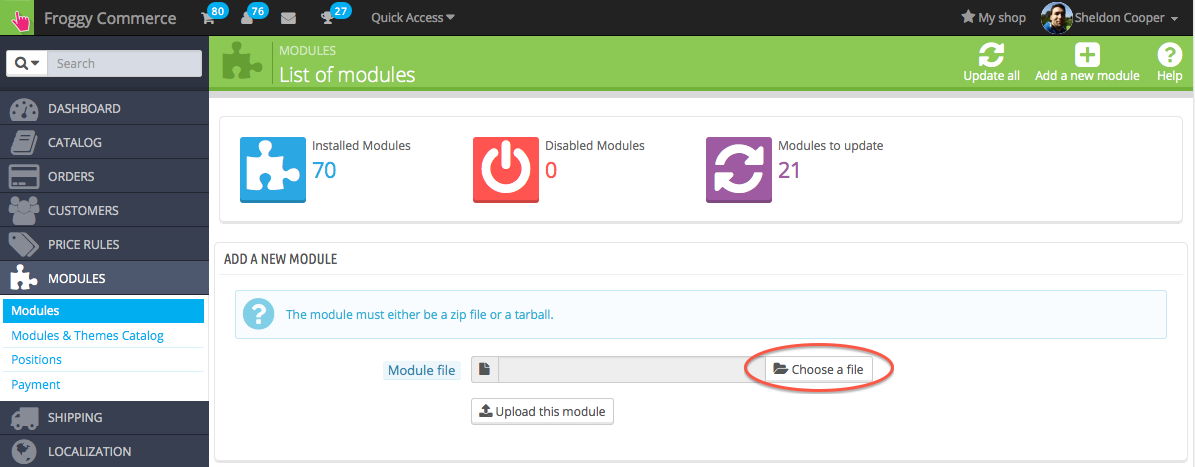
Luego seleccione el fichero " sellermania.zip " y haga clic "abrir".
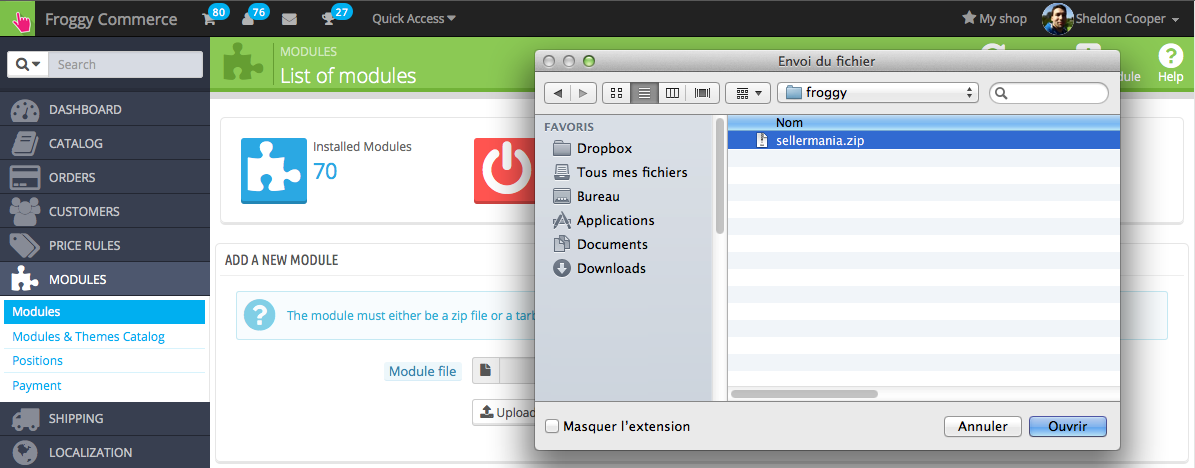
Por fin, haga clic en el botón " Cargar este módulo "
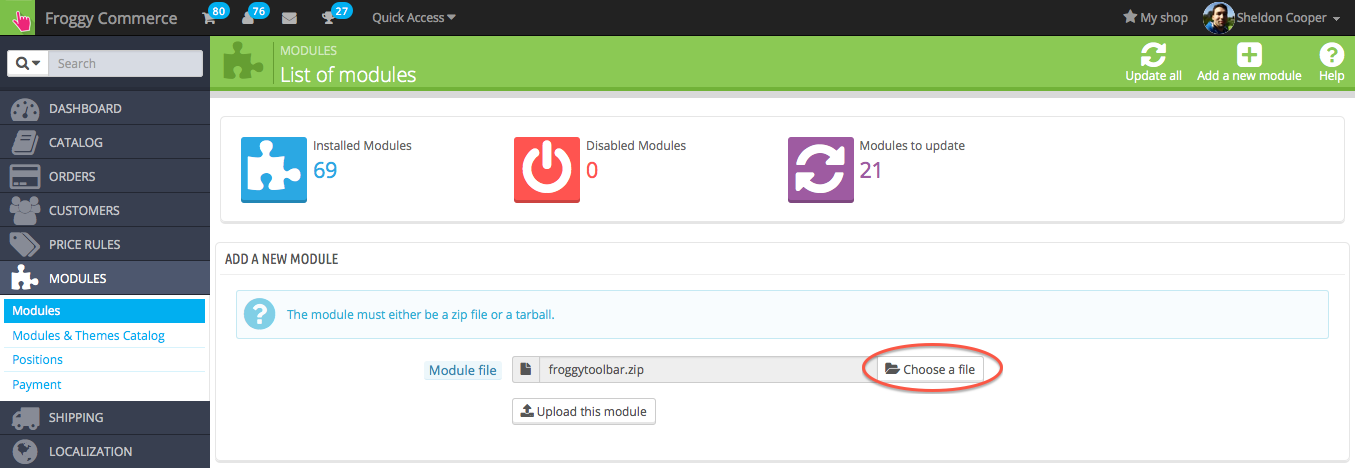
un mensaje de confirmación debe aparecer
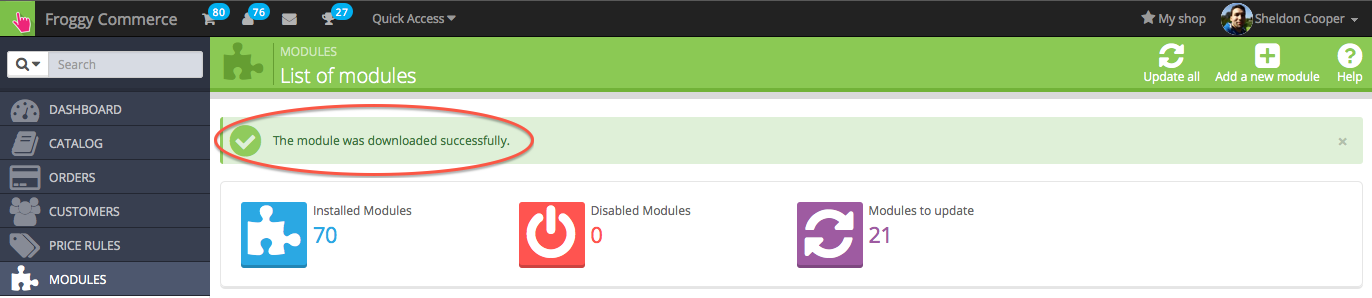
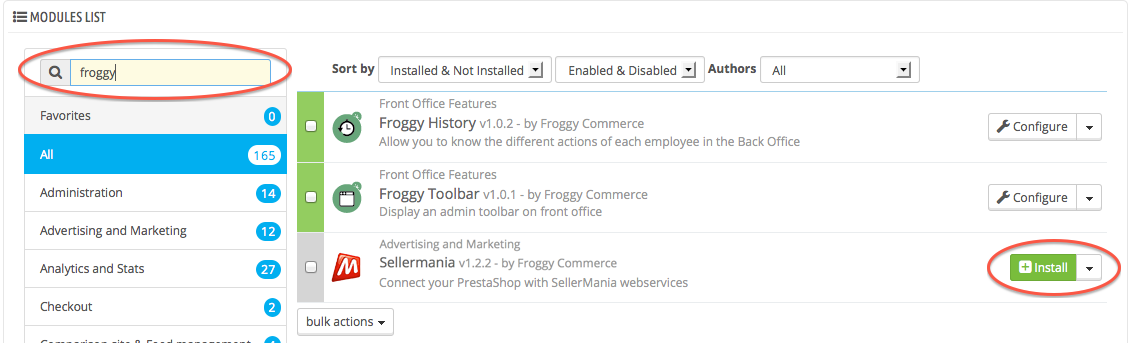
Por fin, escriba "a Froggy" en campos de búsqueda de los módulos, todo el módulo Froggy va a exhibirse. Haga clic entonces en el botón "instalar" del módulo que usted acaba de cargar. Automáticamente usted será redirigido a la página de configuración del módulo.
1.3.2 Actualización sobre Presta Shop 1.6
Para actualizar su módulo, usted debe justo cargar el archivo comprimido de la nueva versión del módulo.
Para eso, usted debe en primer lugar cargar la última versión del módulo sobre nuestra página internet froggy-commerce.com
Entonces, como para la instalación, conéctese sobre su tabla de administración PrestaShop.
Una vez conectado, vaya en la sección "Módulos"
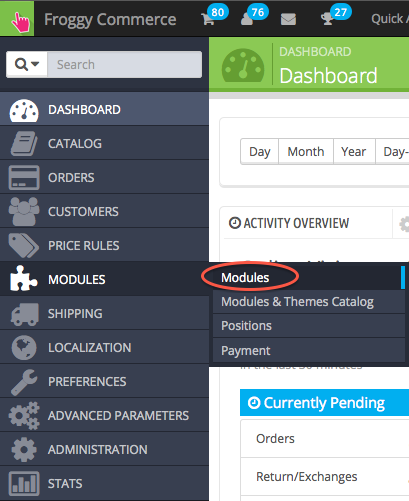
Usted debería tener ahora la actualización del módulo s.zip ". Usted va a deber cargarlo en esta sección. Para alcanzar allá, haga clic en el botón " Añadir un módulo desde mi ordenador ".
Una nueva sección debería haber aparecido, haga clic en el botón "recorrer".
Luego seleccione el fichero " sellermania.zip " y haga clic "abrir".
Por fin, haga clic en el botón " Cargar este módulo "
un mensaje de confirmación debe aparecer
¡ Su módulo ha sido actualizado!
He aquí lo que usted debería tener sobre la página de configuración del módulo:

You can navigate in the module by clicking on the different section name above the documentation link.
First section, export catalog feature:
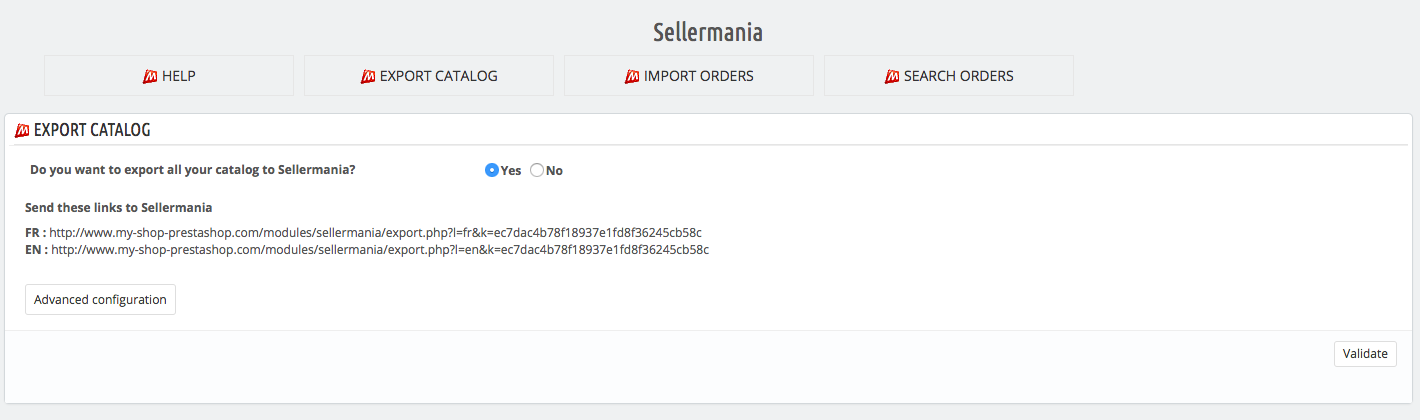
Para enviar su catálogo hacia Sellermania, usted tiene dos soluciones:
Ventaja: Usted no necesita la ayuda de un técnico ni de su alojador, usted justo tiene que copiar/ reflejarle los lazos a Sellermania.
Inconveniente: Según el momento que escoge Sellermania para recuperar su catálogo, esto puede disminuir a su camarero, en particular si es durante un pico de visitadores sobre su sitio.
Luego déle el camino del fichero CSV para cada language a Serllermania (como usted puede verle, los caminos son fijados por el módulo, usted justo tiene que copiarlos/estar pegado a Sellermania)
Ventaja: La generación del catalógo CSV puede preguntar grandes recursos a su camarero, este hecho, generar su catalógo durante noche, cuándo su número de visitas está a más bajo, es una buena idea.
Inconveniente: Usted debe colocar una tarea cron y esto no es evidente cuando usted no es un técnico. Usted puede o sea pedir a su alojador hacerlo para usted, o sea leer algún tutoriaux y hacerlo por usted hasta (pas que los alojadores tuvieran una interfaz que permita administrar sus tareas cron)
Si usted desea importar el pedido Sellermania en su tabla de administración PrestaShop, usted debe puntear "Sí" en la primera pestaña de su módulo cumplir los campos con los accesos que sellermania le envió.
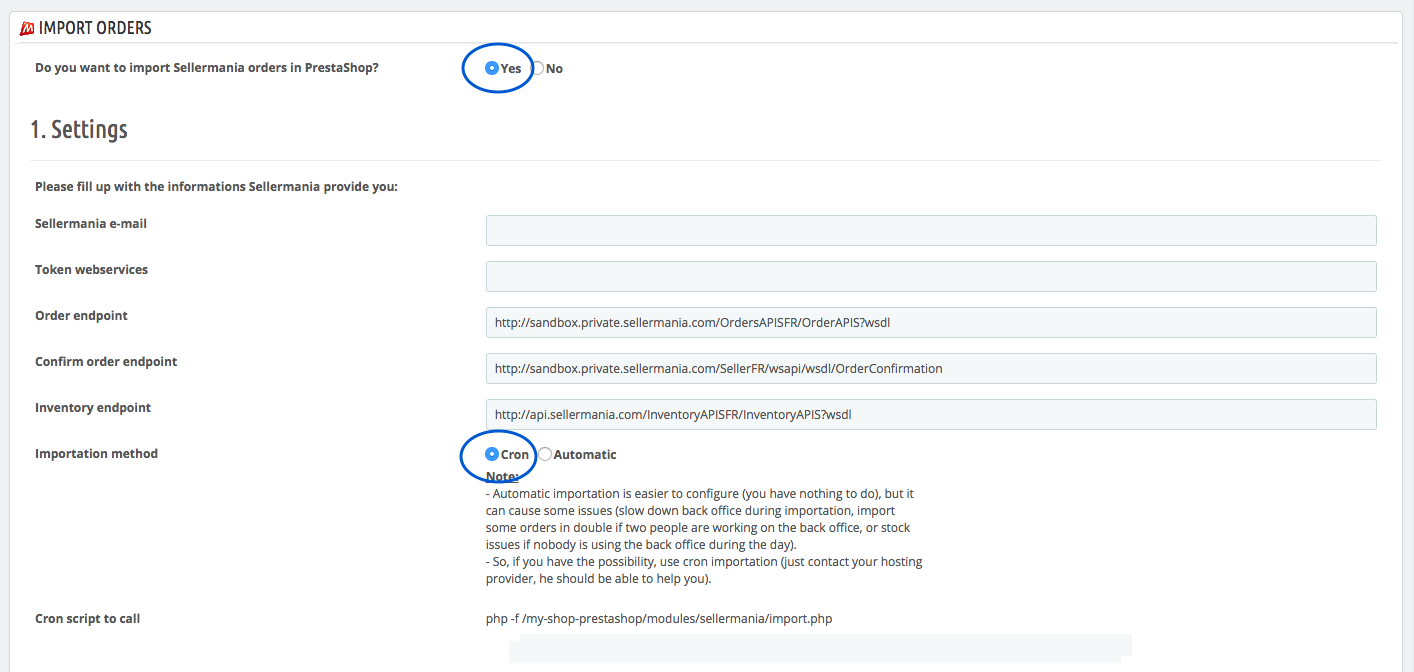
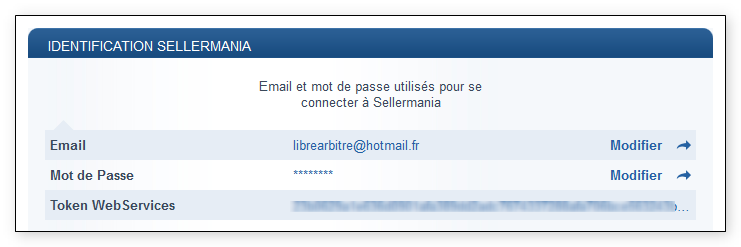
Usted encontrará los valores de los campos "correo electrónico" y el token " en la sección "IDENTIFICACIÓN SELLERMANIA" de su interfaz Sellermania.
It is highly recommanded to use the cron importation method for the reason described in the module.
Los campos " endpoint " debería ya ser precumplidos con los valores siguientes:
- "Order endpoint": http://api.sellermania.com/v3/OrdersAPIS?wsdl
- "Order confirmación endpoint": http://membres.sellermania.com/wsapi/wsdl/OrderConfirmation
- "Order inventory endpoint" : http://api.sellermania.com/v3/InventoryAPIS?wsdl
Cuando usted hace clic en el botón "valider", una prueba de conexión es efectuada hacia Sellermania. Si los identificadores son incorrectos, serás alertado por un mensaje rojo.

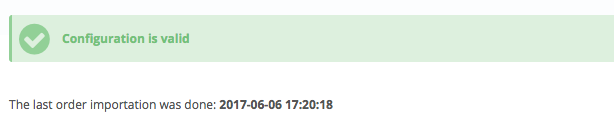
Si sus indentificadores son correctos, entonces un mensaje de confirmación será fijado así como la fecha de la última y de la importación próxima de pedidos.
If you scroll down this page, you will see that you have many configurations available such as marketplaces selection.
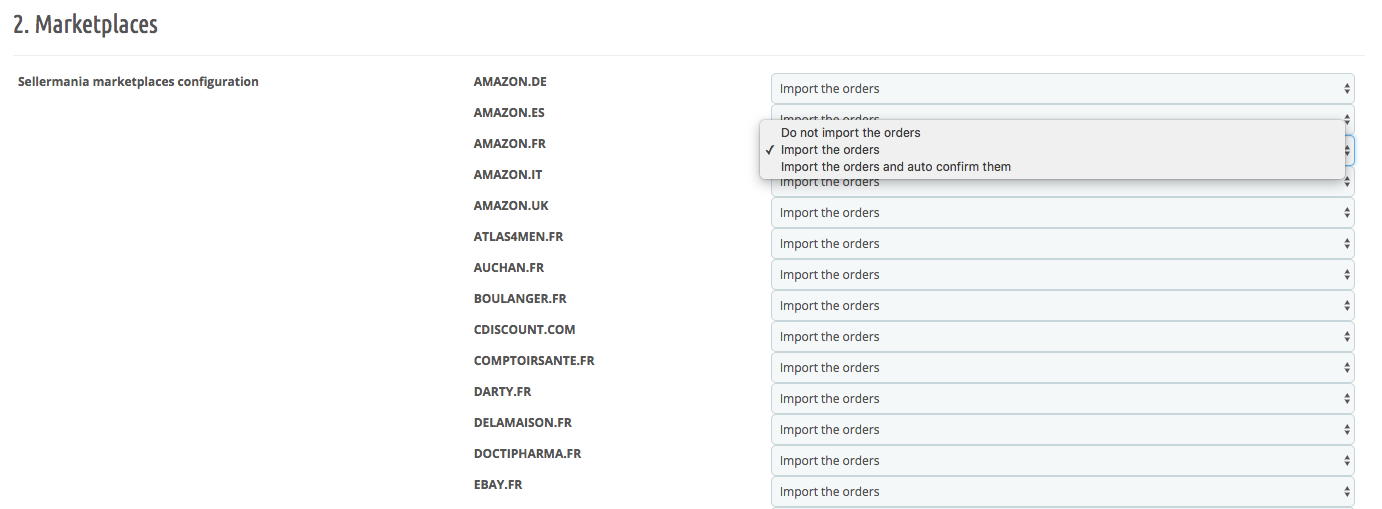
For each marketplace, you can choose if you want to import orders or not, or even confirm orders automatically.
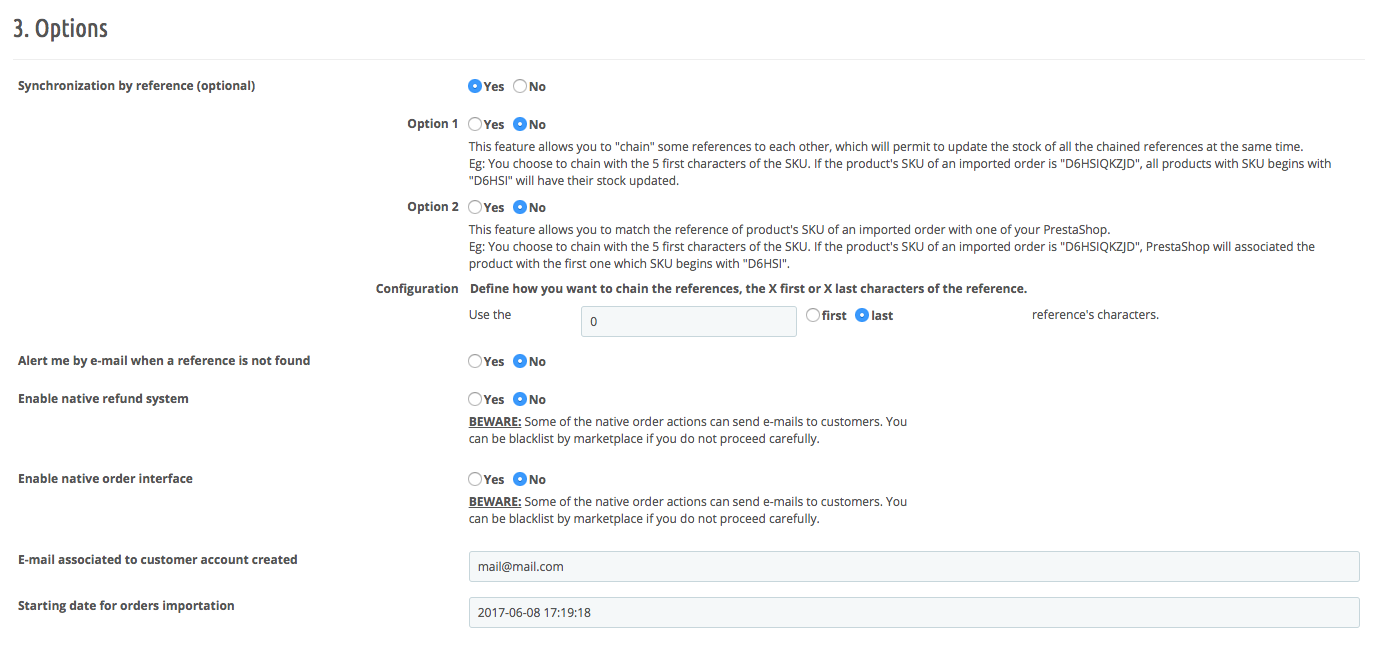
If you continue to scroll down, you will arrive on section 3 (options), all features are described in the module directly.
At last, you have the section 4 (carrier and status), where you can set the status you want for you marketplace orders and carrier associated to them.
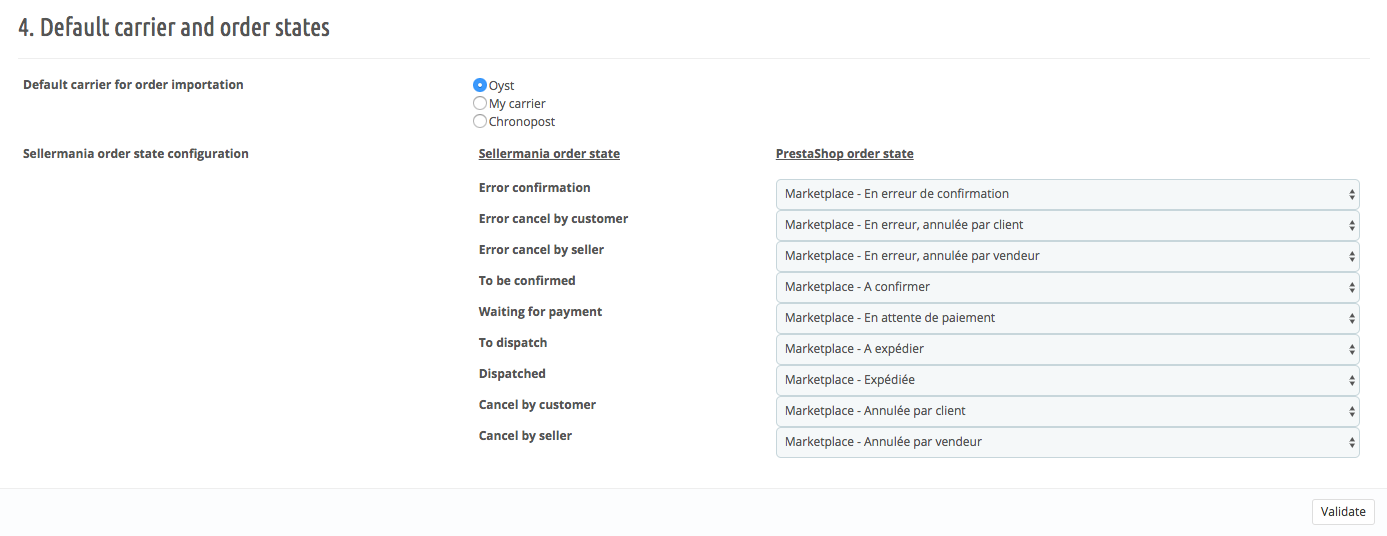
Ahora, haga clic en el "pedidos" menudo en su tala de administración. Usted verá los pedidos importados desde Sellermania en esta sección.
La plaza de mercado al principio del encargo daramente será fijada con statuto de esta última.

Los pedidos(mandos) son importados a partir de la fecha de instalación. Si usted instaló su módulo el 04/02/2014 12:42:23, sólo los pedidos pasados después de esta fecha serán importados. (This date is now editable in your module configuration.)
El módulo Sellermania importa hasta 100 pedidos(mandos) máximo cada 15 minuto. La importación es puesta en marcha cuando una acción (cualquier acción) es efectuada en la trampa por administración.
En otros términos, si usted no es activo sobre el tablero de administración, no habrá importaciones de encargo hasta que usted sea de nuevo activo.
Si usted hace clic en un encargo importado por Sellermania, usted ve que la fijación es diferente de pedidos clásicos Prestashop.
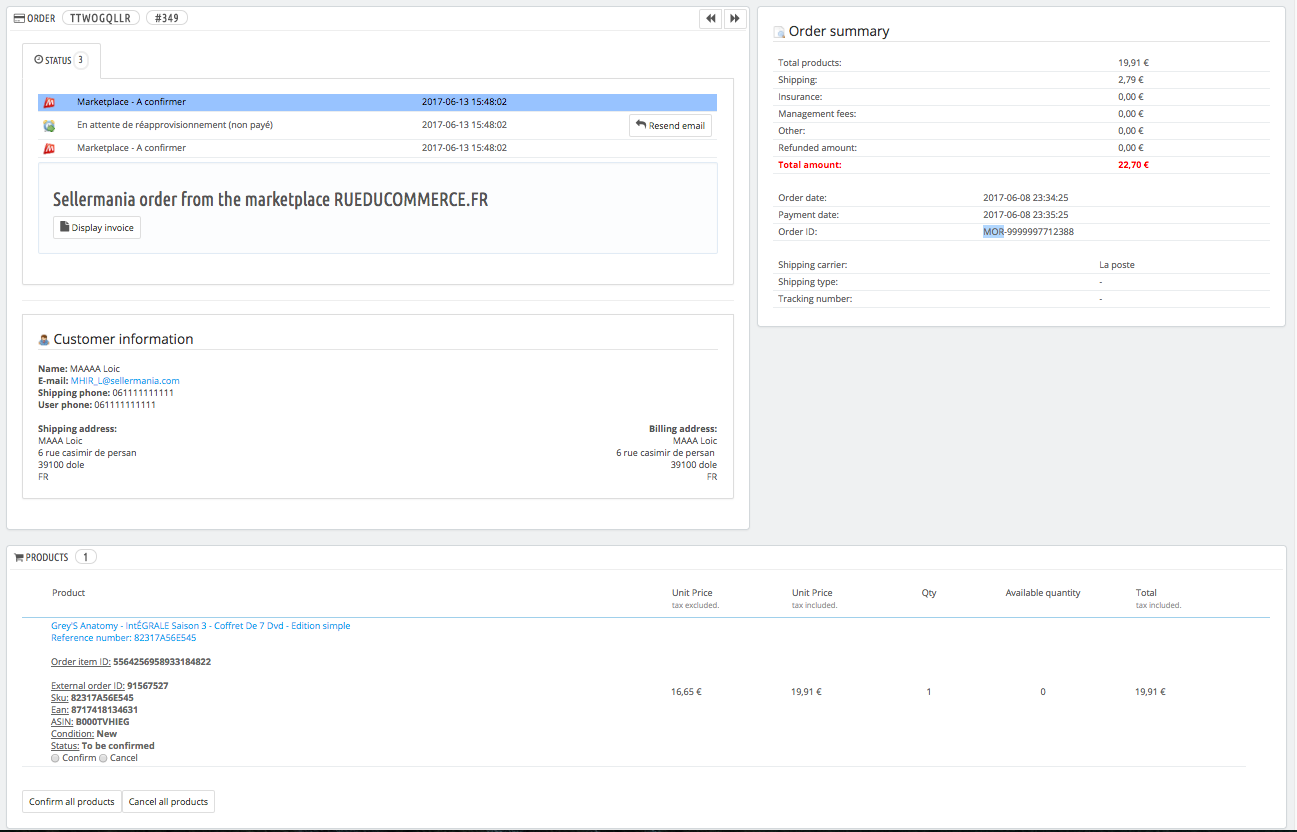
Usted deberá confirmar o anular cada producto del encargo
Si usted anula todos los productos, el encargo tendrá automáticamente el estatuto "anulado"
Si usted anula solamente algunos productos del encargo, total y el transporte serán vueltos a calcular en función.
Usted puede utilizar los botones " confirmar todos los productos" o "anular todos los productos" para ir más rápidamente. Esto haría sólo préselectionner la elección para cada línea producido.
Tan pronto como usted habrá seleccionado una opción para una línea produce, un nuevo botón " registrar el estatuto" aparecerá.
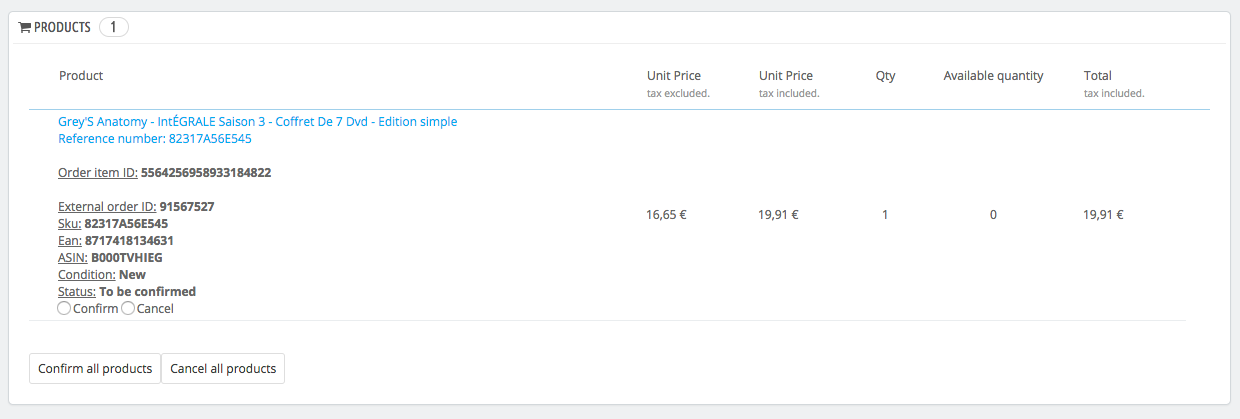
si usted hace clic en este botón, sus elecciones serán enviadas a Sellermania y un mensaje de confirmación aparecerá
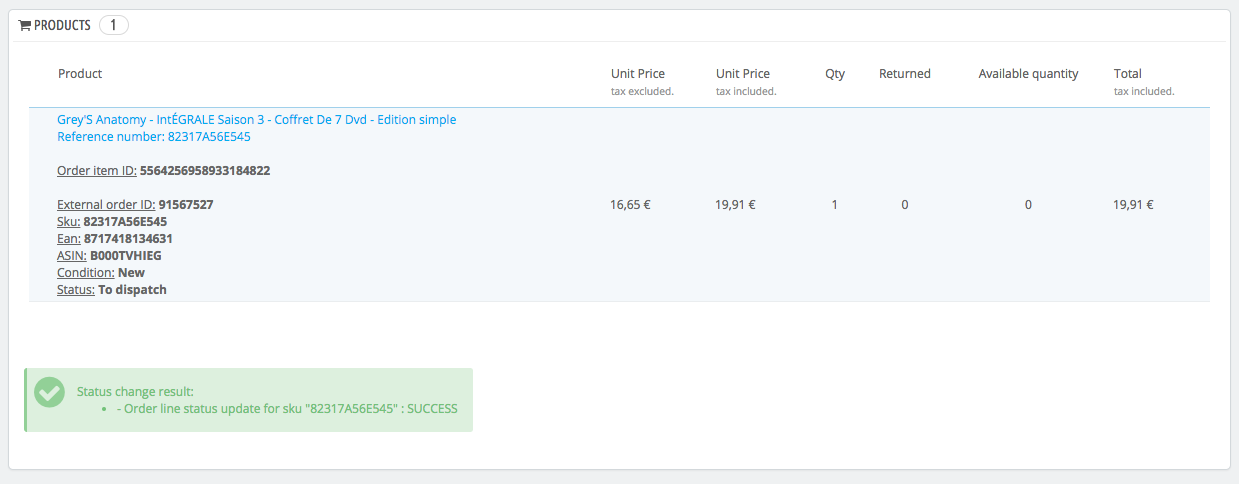
El estatuto global de encargo cambiará en cuanto usted habrá confirmado o anulado cada línea
Caso 1: Todas las líneas pedidos son anulados, el estatuto global del encargo " Será anulado"
Caso 2: algunas linean pedidos son anuladas, otras son confirmadas, el estatuto global del ecargo será " SELLERMANIA- ENCARGO confirmado"
Caso 3: todas las líneas pedidos son confirmados, el estatuto global del encargo será " SELLERMANIA- ENCARGO confirmado"

Ahora, usted debe esperar la vuelta de Sellermania que concierne a este encargo. Cuando el estatuto de su producto confirmado se hará "To dispatch", entonces usted podrá cumplir el nombre del transportista así como el número de seguimiento paquete.

En cuanto usted habrá cimplir el nombre del transportista y el número de seguimiento paquete, el estatuto global del encago será " SELLERMANIA - Encargo enviado ".

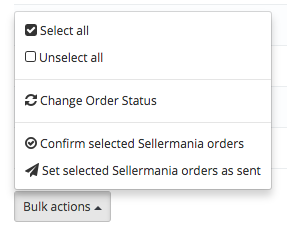
Bulk confirmation and expedition are also available from the orders list.
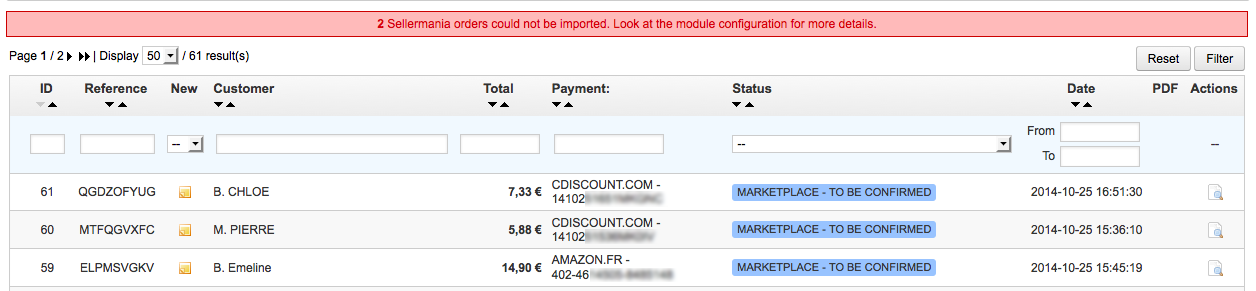
De cuando en cuando, el módulo no podrá importar pedidos de Sellermania. Si esto sobreviene, usted ve un pequeño mensaje de alerta aparecer en lo alto de la página de lista de los pedidos que fija el número de pedidos que no pudieron ser importados.
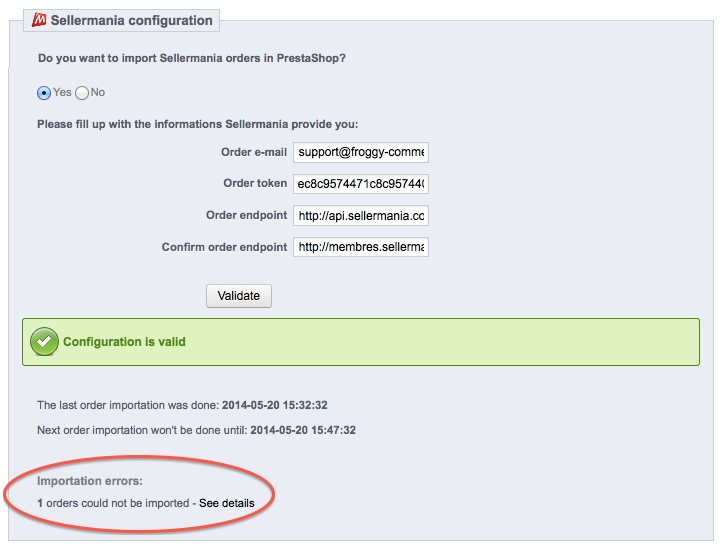
Usted podrá obtener más informaciones devolviéndole a la página de configuración del módulo.
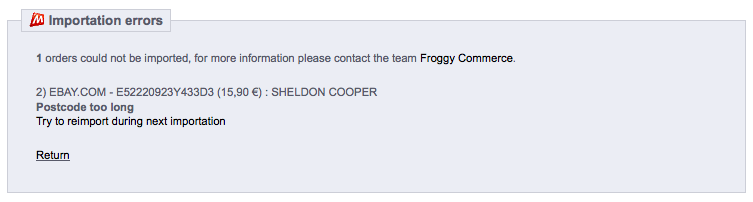
Si usted hace clic sobre " Ver detalles ", usted ve la lista de los pedidos que no pudo ser importada
Por favor, entonces póngase en contacto con el servicio técnico de Froggy Commerce con todos los detalles inscritos en esta página.
Desde la versión 1.1.2 del módulo Sellermania, usted tiene ahora campos nombrado "Inventory endpoint" en el formulario de configuración del módulo.
El valor a indicar en este campo es: http://api.sellermania.com/InventoryAPISFR_11_12_2017/InventoryAPIS?wsdl
La sincronización de las existencias con Sellermania se pone desencadena cuando:
- Une encargo es pasado sobre PrestaShop
- Las existencias de un producto son actualizadas sobre PrestaShop
- Las existencias producidas de una declinación son actualizadas sobre PrestaShop
Esta funcionalidad es opcional, si usted no cumple campos "Inventory endpoint", la sincronización de las existencias no será activada.
¿ Instalé el módulo Sellermania y veo el mensaje " Fichero no generado por el momento " al lado del lazo exportación catálogo, cuál es el problema?
Este mensaje significa que usted todavía no programó la tarea cron que genera la exportación catálogo. Esto dice, esto no es obligatorio, por favor, refiérale la sección #2.
¿ Utilizo los lazos de exportación directo y obtengo una página blanca con mensaje " ERROR1 ", " ERROR2 " o "ERROR3", cuál es el problema?
Este mensaje de error debería nunca llegar, sea seguro de copiar / pegar el lazo completo en la barra de dirección de su navegador.
Si usted copia y pega el lazo completo y qué éste se acaba por "&k=", esto significa que el token de seguridad no ha sido generado. La única solución es entonces desinstalar luego reinstalar el módulo.
Si esto no funciona todavía, póngase en contacto con nosotros utilizando el formulario de contacto del sitio. Envíenos sus lasos de exportación que supone un problema y además una captura de pantalla del formulario de configuración del módulo donde los lazos son fijados.
Si usted ya importó pedidos desde Sellermania y si usted encuentra problemas con el lazo de exportación, no desinstala su módulo y directamente se pone en contacto nosotros. Envíenos sus lasos de exportación que supone un problema y además una captura de pantalla del formulario de configuración del módulo donde los lazos son fijados.
¿ Por qué el correo electrónico del vendedor es asociado con los pedidos importados en lugar del correo electrónico del cliente?
Muchos de marketplace abastencen alias de correo electrónico en lugar de los correos electrónicos de los clientes. Si usted envía un correo electrónico a una de estas direcciones, esto puede tener para consecuencia un destierro de su cuenta sobre el marketplace concernido.
Es por eso que asociamos el correo electrónico del vendedor con la cuenta deudor para evitar el envío de e-mails automáticos por PrestaShop
Sin embargo, usted puede siempre utilizar uno alias correos electrónicos abastecidos por el marketplace a su propias costas, usted podrá encontrarlo sobre la pantalla de detalles del pedido del cliente.
¿ Cómo luego puedo hacer para recuperar los documentos PDF de facturas, órdenes de envío y activos?
Estas funcionalidades no están disponibles en nuestro módulo por el momento. No tenemos fecha de salida para estas funcionalidades por el momento.
¿ Por qué el nombre y el apellido del cliente estan invertidos a veces?
El marketplaces nos envías el nombre y el apellido en un solo campo, y, pasa que el nombre esté colocado antes del nombre.
El módulo separa los nombres en dos campos para poder registrarlos en PrestaShop, pues, desgraciadamente, no podemos hacer nada los que concernimos a este problema.
¿ Parece que algunos de mis pedidos no son importados, lo que puedo hacer?
Antes de ponernos en contacto, usted debe efectuar las acciones siguientes:
1) Verifica que su módulo es actualizado, sacamos actualizaciones regularmente y puede que corrijan su problema. En caso que no sea, actualizarlo.
2) Verifique que los pedidos en cuestión están bien presentados en la interfaz de Sellermania. Si no es el caso, el problema viene de Sellermania, le invitamos a entrar en contacto con su soporte.
3) Por fin, en la configuración del módulo, verifique la presencia de errores en el momento de la importación de los pedidos. (Ver sección 3.3). Si sí, enviarnos informe fijado.