
roggy Advanced Toolbar es un módulo que facilita la administración de su sitio e-comercio bajo PrestaShop.
Este módulo hace el lazo entre su tabla de administración y su tienda poniendo de manifesto una barra administración sobre ésta.
Esta barra de herramientas totalmente segura que únicamente aparece si ustedes son conectado a su tabla de administración, contiene un sistema de notificaciones y de les reducciones que le harán ganar tiempo
Froggy Advanced Toolbar posee muchas más funcionalidades que nuestro módulo gratuito Froggy Toolbar
1.1.1 Instalación sobre Presta Shop 1.4
En primer lugar, conecte usted sobre su tabla de administración PrestaShop.
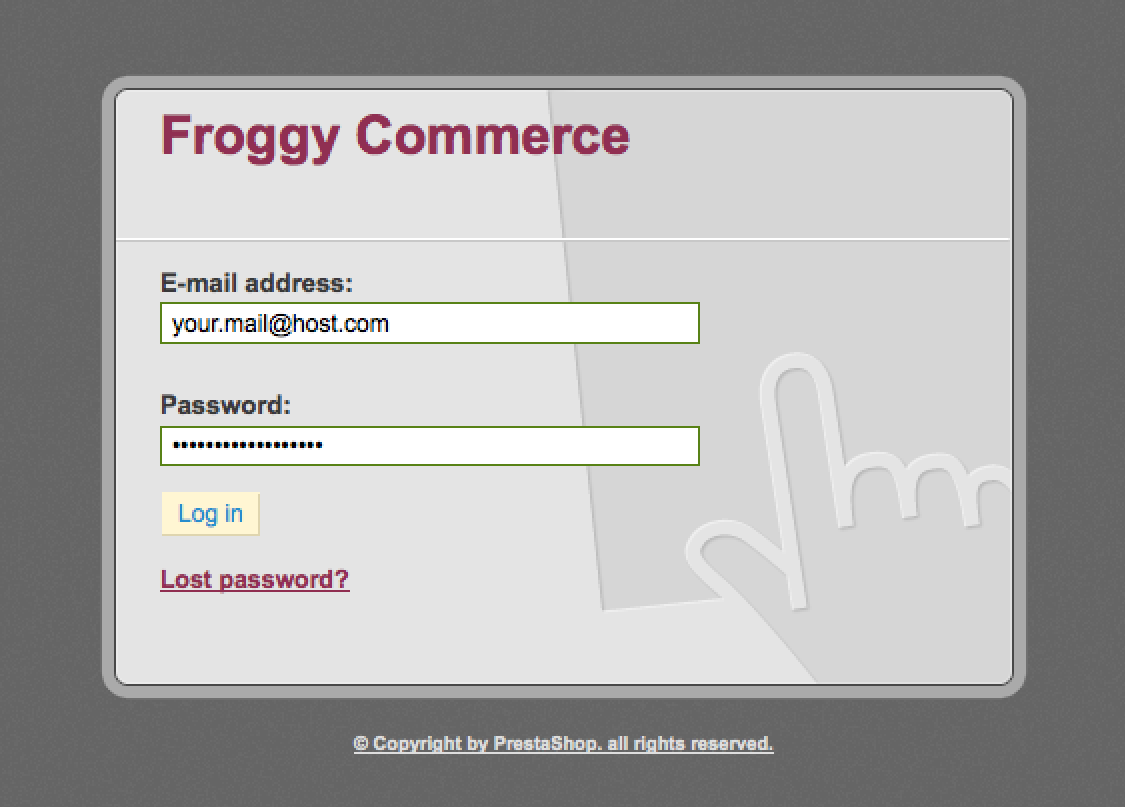
Una vez conectado, vaya en la sección "Módulos"
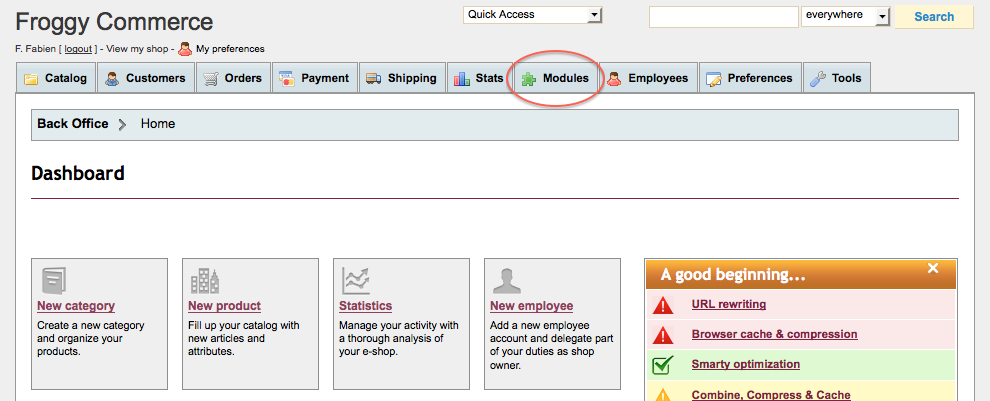
Usted debería haber recibido un fichero nombrado "froggytoolbarv2". Usted va a deber cargarlo en esta sección. Para alcanzar allá, haga clic en el botón "Añadir un módulo desde mi ordenador"
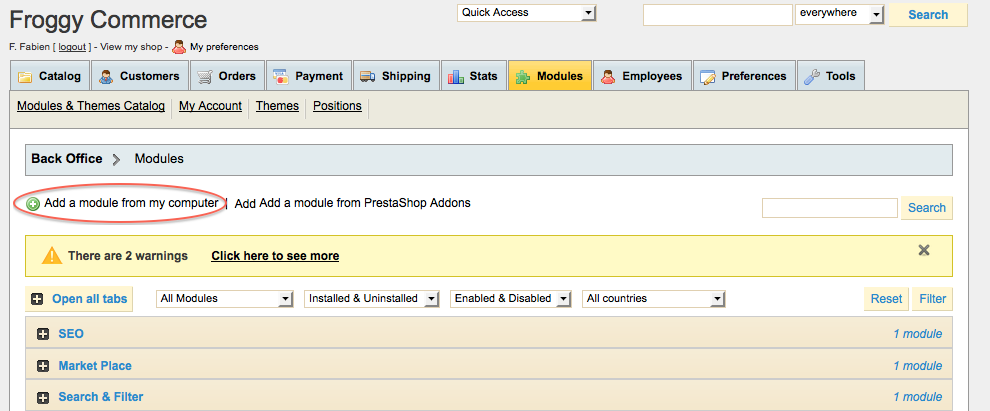
Una nueva sección debería haber aparecido, haga clic en el botón "recorrer".
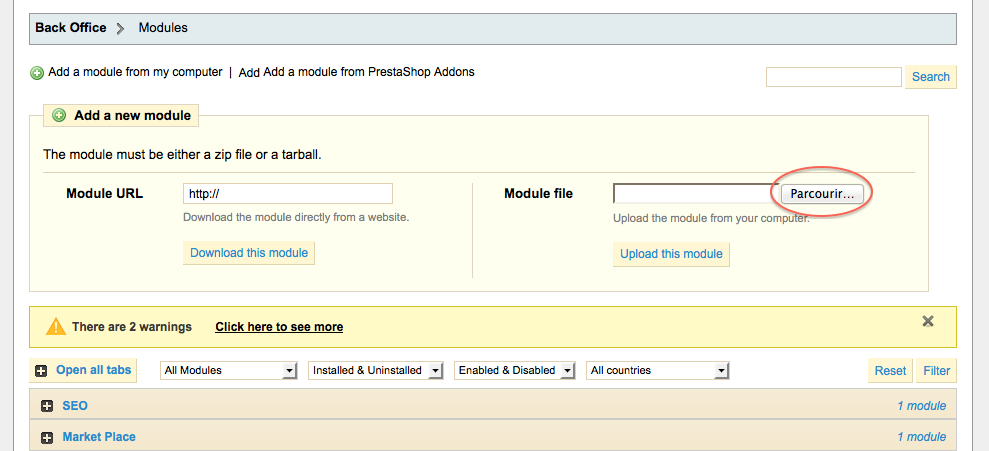
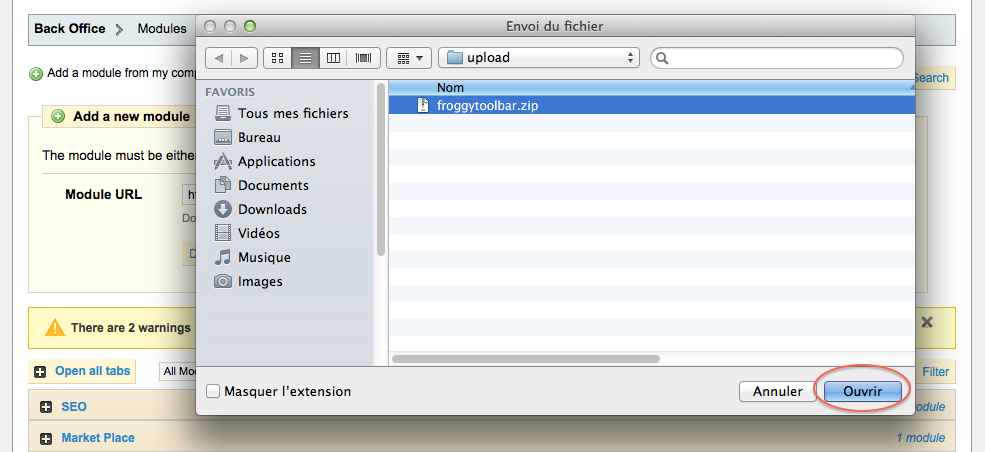
Luego seleccione el fichero " froggytoolbarv2.zip " y haga clic "abrir".
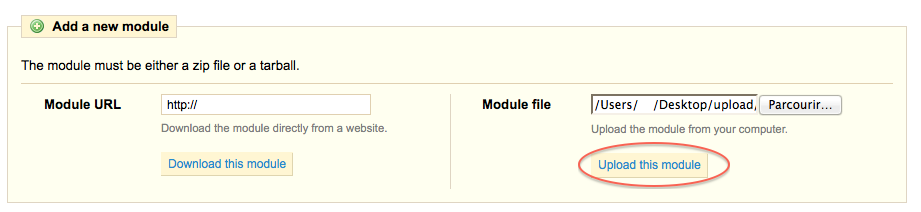
Por fin, haga clic en el botón " Cargar este módulo "
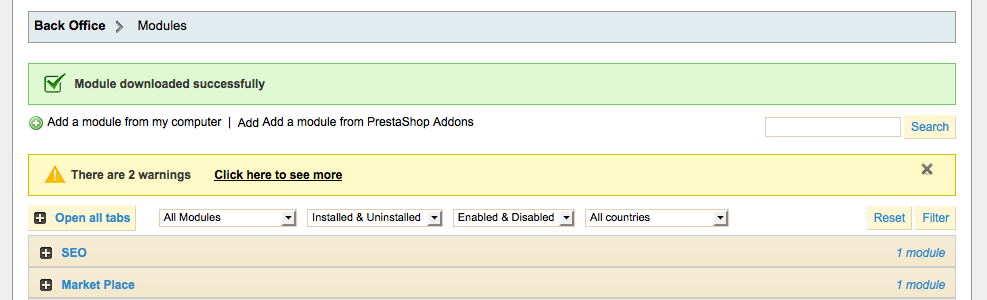
Un mensaje de confirmación de descarga debería aparecer
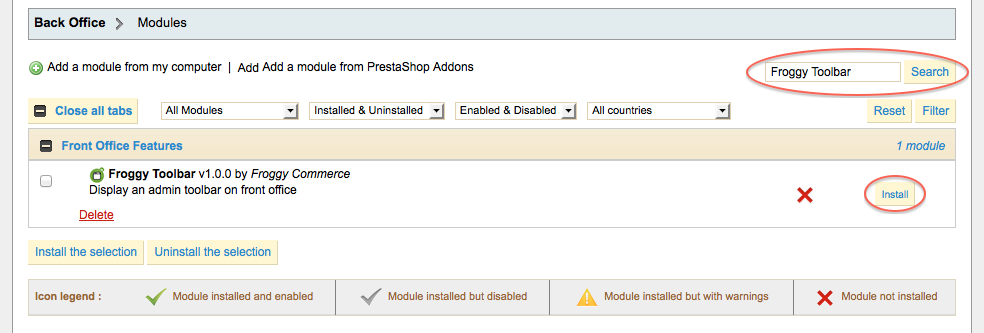
Haga clic sobre " Funcionalidades de la Frente Oficio " y busque el módulo "Froggy Advanced Toolbar" o utilice el filtro de búsqueda golpeando en el interior "Froggy Advanced Toolbar", luego haga clic en el botón "Instalar"
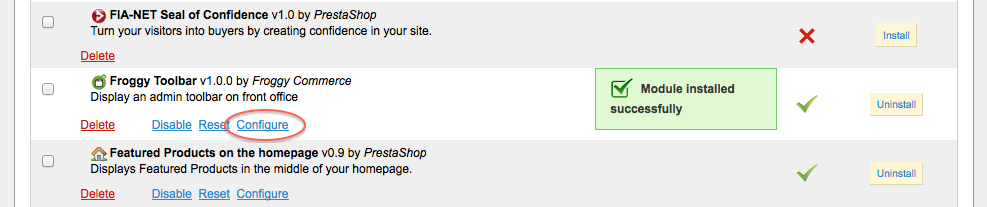
En cuanto usted habrá hecho clic en el botón de instalación, un mensaje de confirmación " Módulo instalado con éxito " debería aparecer. Usted puede en present hacer clic en el botón " Configurar".
1.1.2 Actualización sobre Presta Shop 1.4
Para actualizar su módulo, usted debe justo Cargar el archivo comprimido de la nueva versión del módulo.
Para eso, usted debe en primer lugar cargar la última versión del módulo sobre nuestra página internet froggy-commerce.com
Entonces, como para la instalación, conéctese sobre su tabla de administración PrestaShop.
Una vez conectado, vaya en la sección "Módulos"
Usted debería tener ahora la actualización del módulo s.zip ". Usted va a deber cargarlo en esta sección. Para alcanzar allá, haga clic en el botón " Añadir un módulo desde mi ordenador ".
Una nueva sección debería haber aparecido, haga clic en el botón "recorrer".
Luego seleccione el fichero " froggytoolbarv2.zip " y haga clic "abrir".
Por fin, haga clic en el botón " Cargar este módulo "
Un mensaje de confirmación de descarga debería aparecer
¡ Su módulo ha sido actualizado!
1.2.1 Instalación sobre Presta Shop 1.5
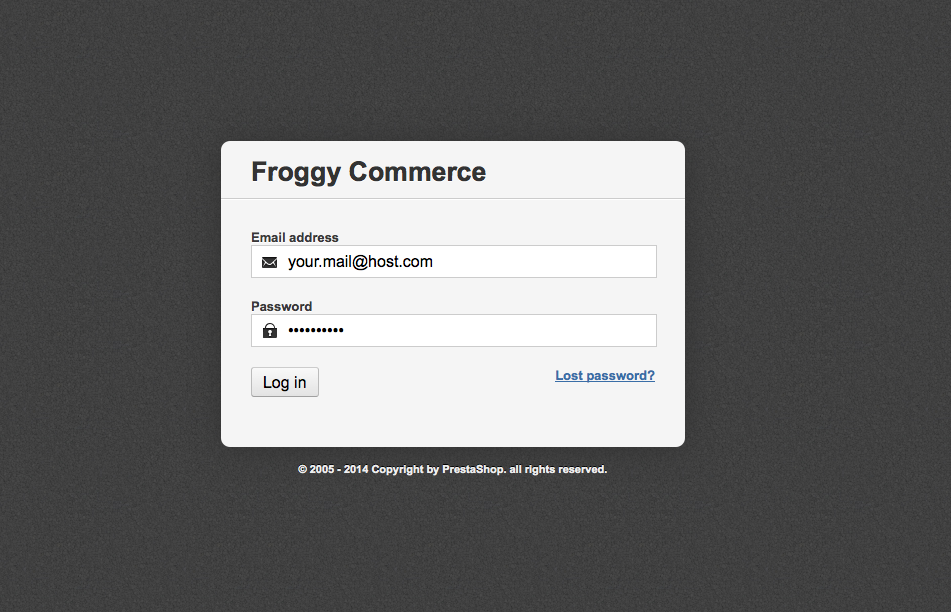
En primer lugar, conecte usted sobre su tabla de administración PrestaShop.
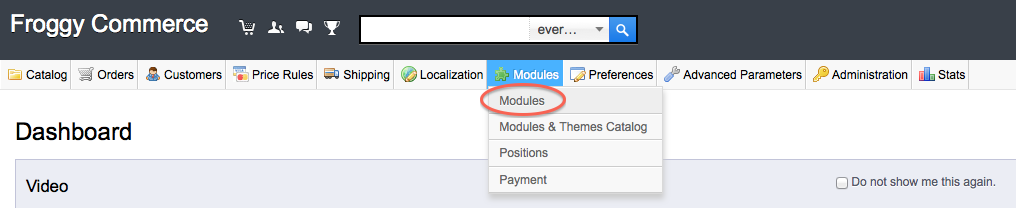
Una vez conectado, vaya en la sección "Módulos"
Usted debería haber recibido un fichero nombrado "froggytoolbarv2". Usted va a deber cargarlo en esta sección. Para alcanzar allá, haga clic en el botón "Añadir un módulo desde mi ordenador"

Una nueva sección debería haber aparecido, haga clic en el botón "recorrer".
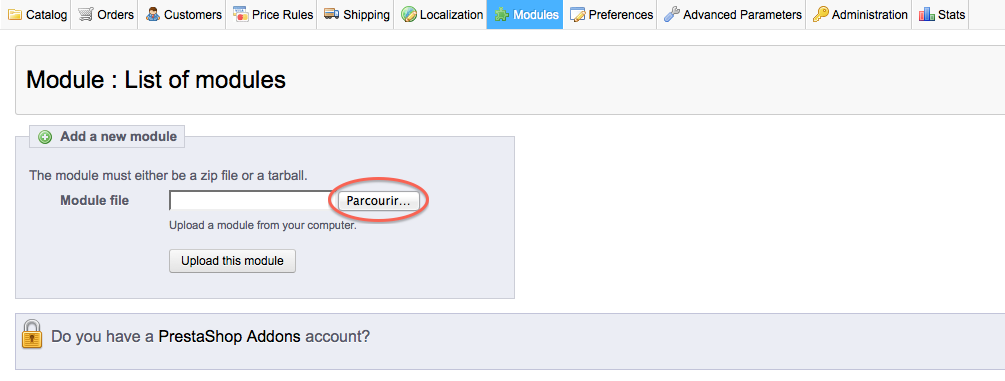
Luego seleccione el fichero " froggytoolbarv2.zip " y haga clic "abrir".
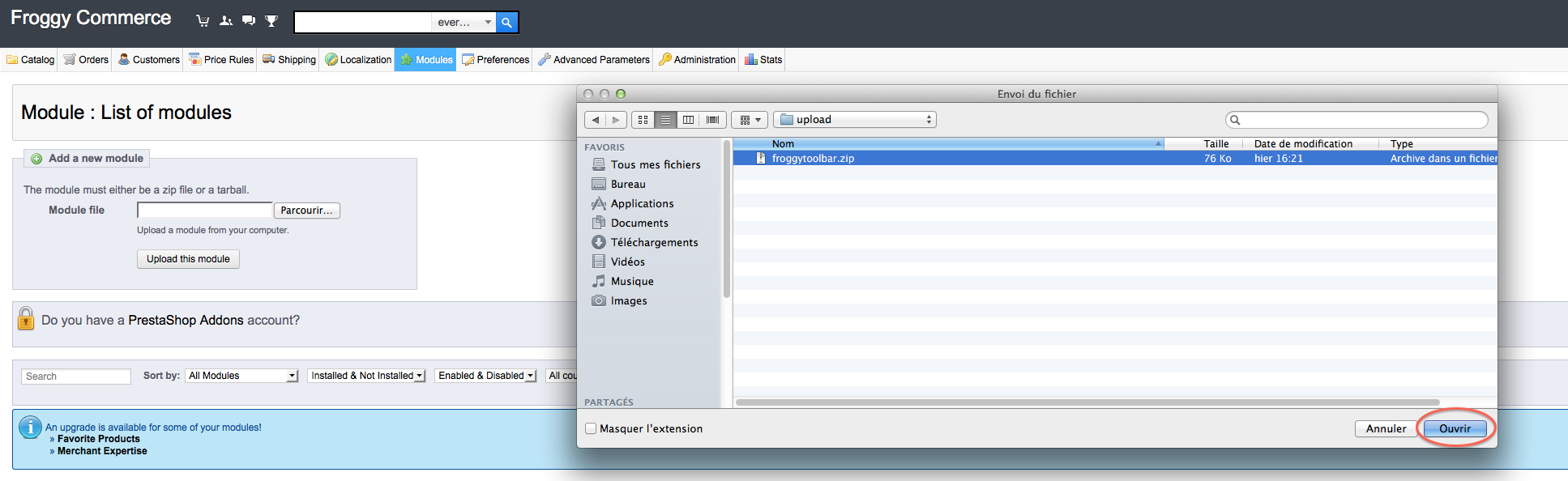
Por fin, haga clic en el botón " Cargar este módulo "
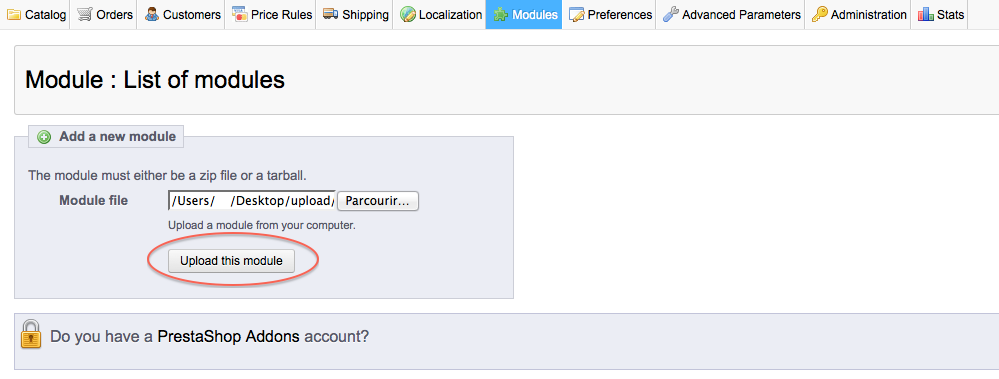
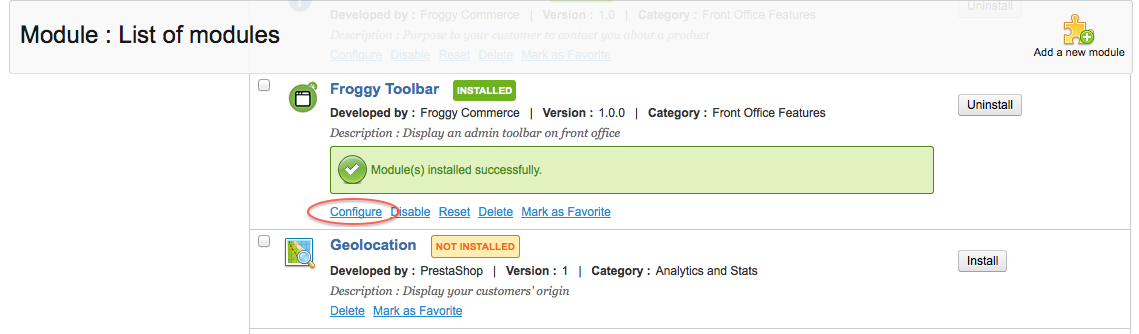
Su navegante debería desfilar automáticamente hasta el nuevo módulo añadido, y usted debería verle en lo alto de su pantalla. Ahora usted puede hacer clic en el botón "Instalar"
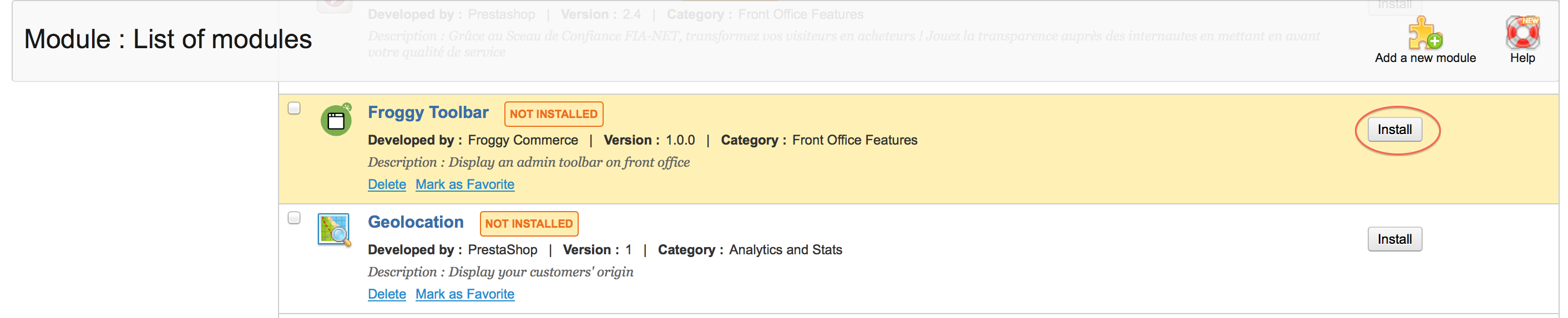
En cuanto usted tendrá camarilla sobre el botón de instalación, un mensaje de confirmación " Módulo instalado con éxito " debería aparecer. Usted puede en present hacer clic en el botón "Configurer" (sobre ciertas versiones de PrestaShop, usted será redirigido automáticamente hacia la página de configuración después de instalación del módulo).
1.2.2 Actualización sobre Presta Shop 1.5
Para actualizar su módulo, usted debe justo Cargar el archivo comprimido de la nueva versión del módulo.
Para eso, usted debe en primer lugar cargar la última versión del módulo sobre nuestra página internet froggy-commerce.com
Entonces, como para la instalación, conéctese sobre su tabla de administración PrestaShop.
Una vez conectado, vaya en la sección "Módulos"
Usted debería tener ahora la actualización del módulo s.zip ". Usted va a deber cargarlo en esta sección. Para alcanzar allá, haga clic en el botón " Añadir un módulo desde mi ordenador ".
Una nueva sección debería haber aparecido, haga clic en el botón "recorrer".
Luego seleccione el fichero " froggytoolbarv2.zip " y haga clic "abrir".
Por fin, haga clic en el botón " Cargar este módulo "
Su navegante debería desfilar automáticamente hasta el nuevo módulo añadido, y usted debería verlo en lo alto de su pantalla. Usted NO DEBE desinstalar / reinstalar su módulo.
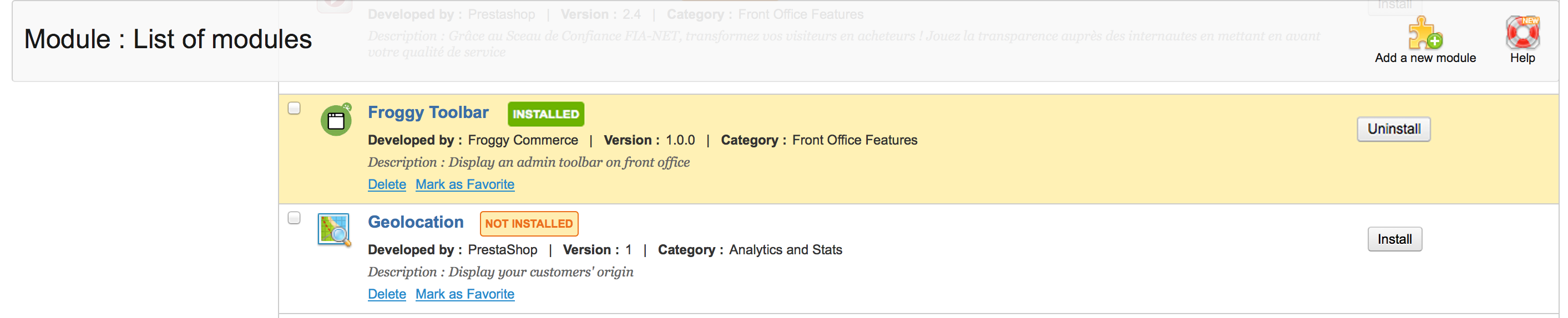
¡ Su módulo ha sido actualizado!
1.3.1 Instalación sobre Presta shop 1.6
En primer lugar, conecte usted sobre su tabla de administración PrestaShop.
Una vez conectado, vaya en la sección "Módulos"

Usted debería haber recibido un fichero nombrado "froggytoolbarv2". Usted va a deber cargarlo en esta sección. Para alcanzar allá, haga clic en el botón "Añadir un módulo desde mi ordenador"

Una nueva sección debería haber aparecido, haga clic en el botón "recorrer".
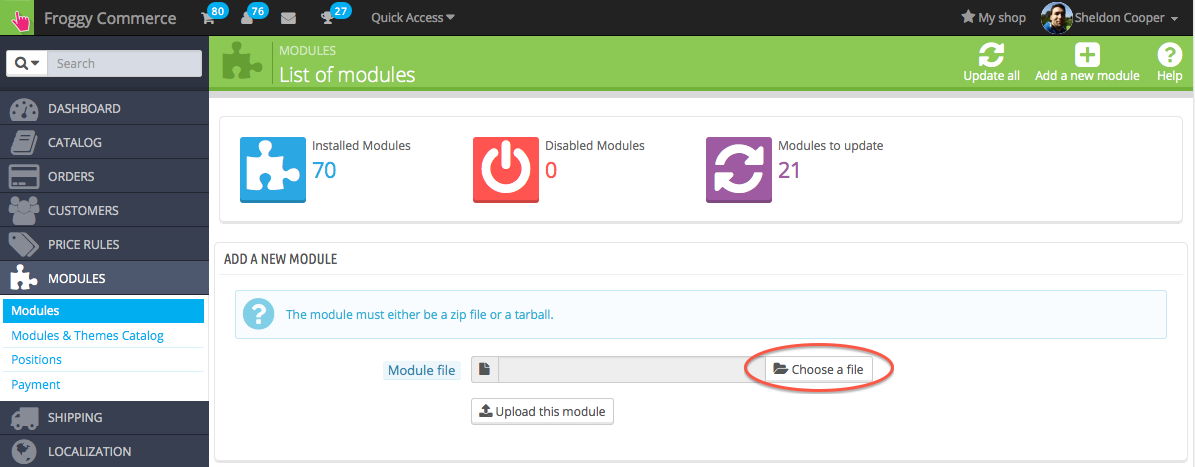
Luego seleccione el fichero " froggytoolbarv2.zip " y haga clic "abrir".
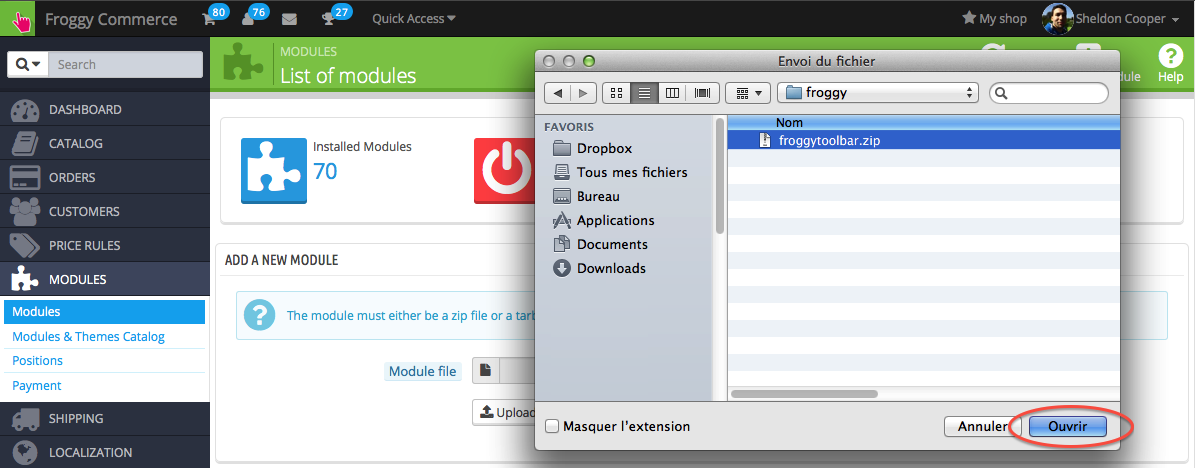
Por fin, haga clic en el botón " Cargar este módulo "
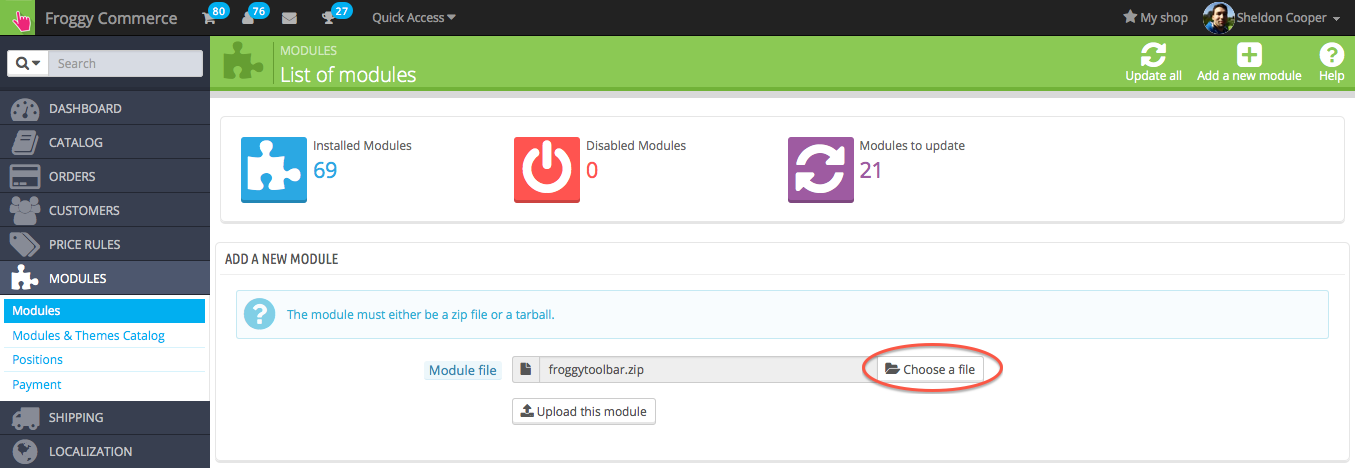
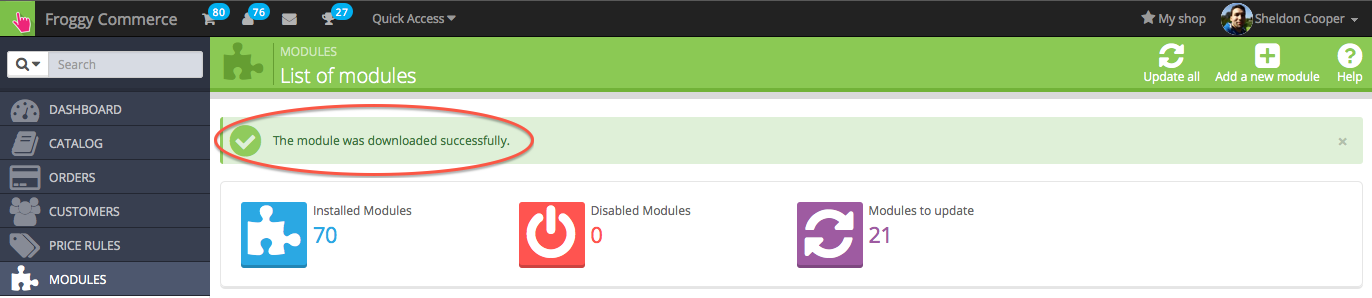
un mensaje de confirmación debe aparecer
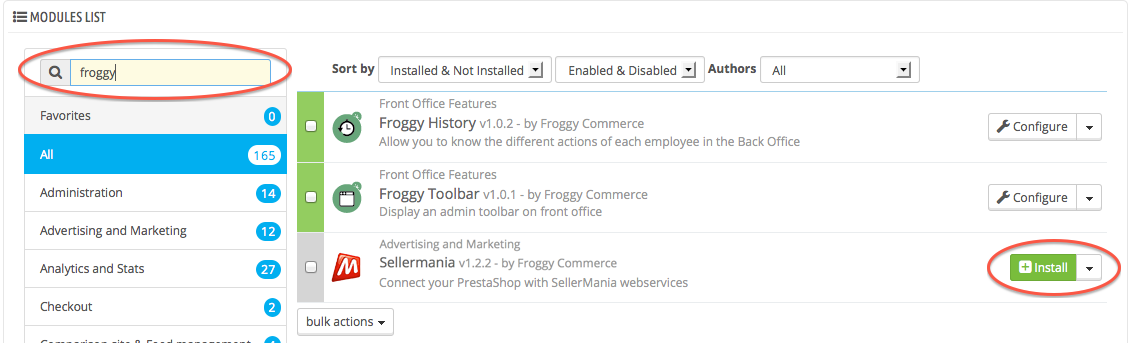
Por fin, escriba "a Froggy" en el campo de investigación de los módulos, todos los módulos Froggy van a aparecer. clic entonces en el botón "instalar" del módulo que usted acaba de cargar. Automáticamente serás redirigé hacia la página de configuración del módulo.
1.3.2 Actualización sobre Presta Shop 1.6
Para actualizar su módulo, usted debe justo Cargar el archivo comprimido de la nueva versión del módulo.
Para eso, usted debe en primer lugar cargar la última versión del módulo sobre nuestra página internet froggy-commerce.com
Entonces, como para la instalación, conéctese sobre su tabla de administración PrestaShop.
Una vez conectado, vaya en la sección "Módulos"
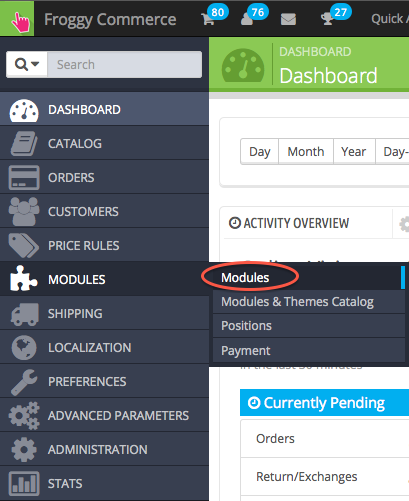
Usted debería tener ahora la actualización del módulo s.zip ". Usted va a deber cargarlo en esta sección. Para alcanzar allá, haga clic en el botón " Añadir un módulo desde mi ordenador ".
Una nueva sección debería haber aparecido, haga clic en el botón "recorrer".
Luego seleccione el fichero " froggytoolbarv2.zip " y haga clic "abrir".
Por fin, haga clic en el botón " Cargar este módulo "
un mensaje de confirmación debe aparecer
¡ Su módulo ha sido actualizado!
He aquí lo que usted debería tener sobre la página de configuración del módulo:
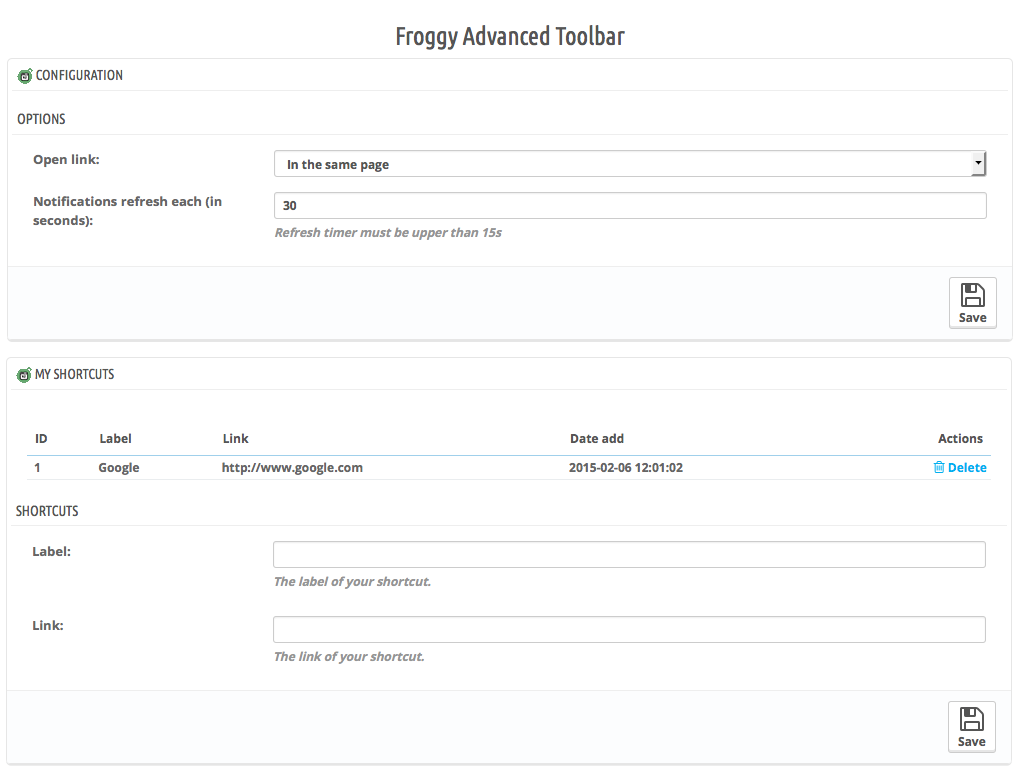
En la primera sección, usted tiene la posibilidad de configurar dos opciones.
1) “Apertura de lazo“ es una opción con dos valores posibles " En la misma página " y " En una nueva página "
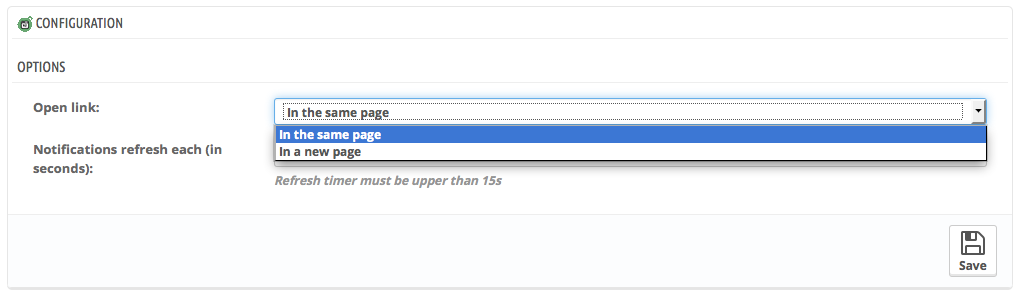
Si usted escoge "En la misma página", todos los lazos de la barra de herramientas se abrirán en la misma página (funcionamiento clásico de los lazos).
Si usted escoge "En una nueva página", todos los lazos de la barra de herramientas se abrirán en una nueva pestaña de su navegante.
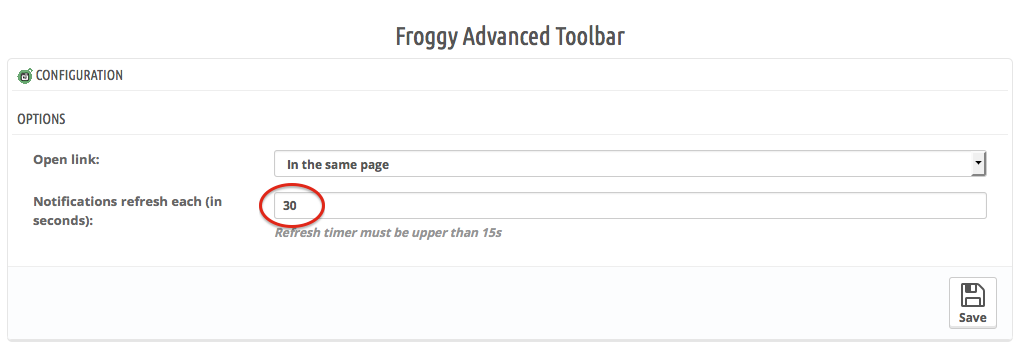
2) “Enfriamiento de las notificaciones“ es una opción para configura al número del segundo entre cada enfriamiento de las notificaciones (cuando usted no refresca la página usted hasta).
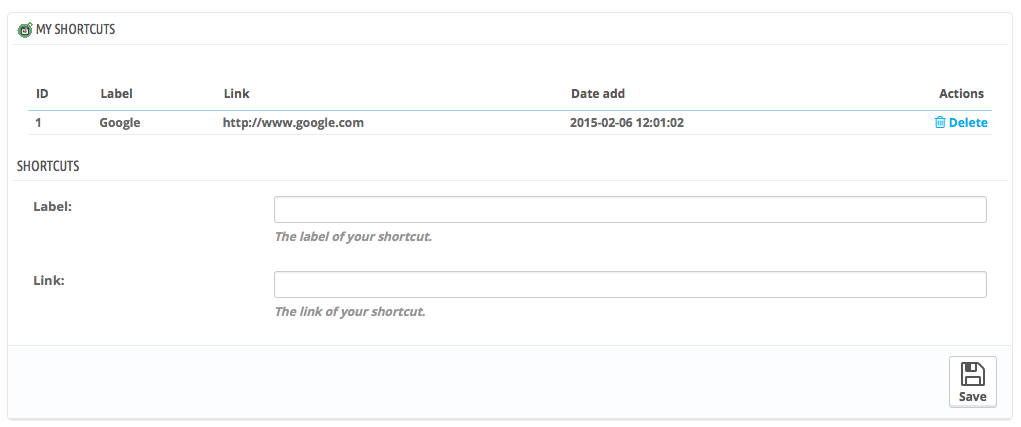
En la segunda sección, usted puede configurar lazos personalisables (reducciones) que aparecerán sobre la barra de herramientas sobre su frente oficio.
Los lazos son definidos por empleado. Sólo el empleado que habrá creado el lazo tendrá el lazo sobre su barra de herramientas.
Sobre su sitio, la barra de herramientas debería aparecer en lo alto de su sitio.
No se inquiete, únicas las personas que serán autentificadas en la trampa por administración podrán la ver.
En cuando usted de desconectará de la tabla de administración, la barra de herramientas desaparecerá.

El primer icono de la barra de herramientas es el menú " Froggy ", contiene tres lazos: el sitio Froggy Commerce, el sitio PrestaShop Addons y el foro PrestaShop.

El segundo menú sobre la izquierda contiene las reducciones de las secciones que usted utilizará más en su tablero(tabla) de administración: "pedidos(mandos)", "Productos", "Categorías" y "Módulos".

El tercer menú de izquierda contiene las reducciones para añadir un nuevo producto, una nueva categoría o una nueva página CMS.

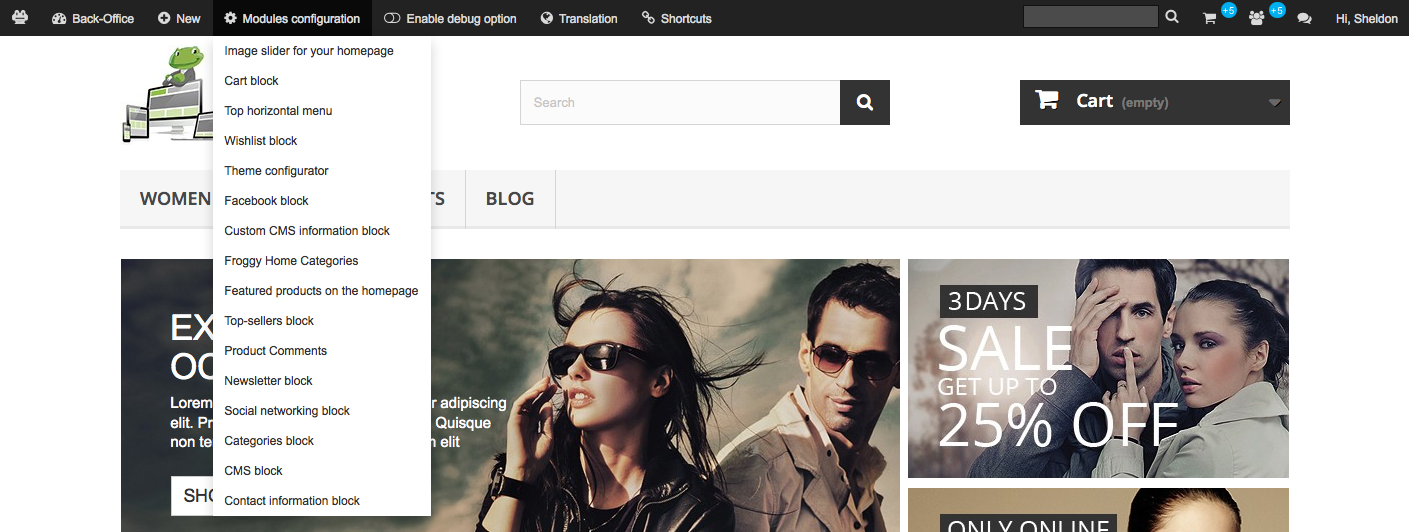
El cuarto menú sobre la izquierda contiene las reducciones hacia las configuraciones de los módulos presentes en la página (ejemplo: el lazo hacia la configuración del módulo " slider página inicial " apparaitra en la lista únicamente cuando usted está sobre la página inicial).
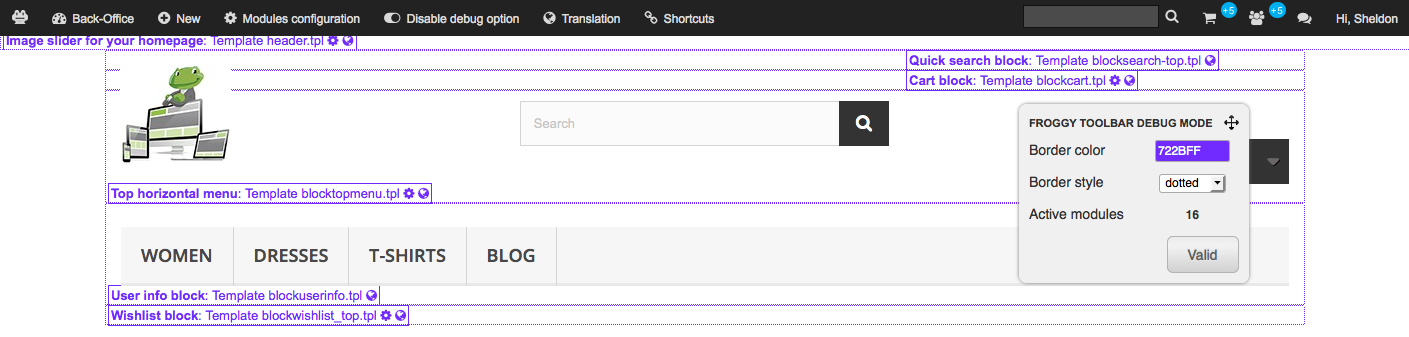
El quinto menú es un botón que permite acelerar el módulo debug.
El modo debug hecho cuatro acciones:
- Pone por delante las zonas de fijación de cada módulo
- Fija el nombre del módulo así como el camino del template utilizado (esto funciona con templates overridés)
- Fija las reducciones hacia la página de configuración (si hay una) y la página de traducción de cada módulo
- Pone de manifiesto un tablero que fija el formulario de configuración del modo debug así como informaciones importantes (tales como el número de módulos activos sobre la página, ID producido por la página sobre la cual usted se encuentra, etc)
El sexto menú es una reducción hacia la página de traducción del tema activo.
El séptimo menú contiene los lazos rsonalizable (o acortar) que cada empleado puede definir en la configuración del módulo (ver la sección de la documentación a propósito de la configuración).

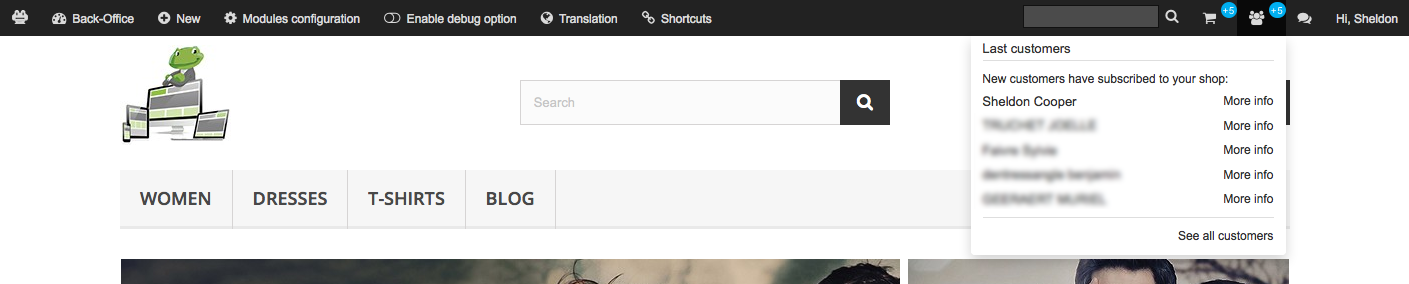
Así como usted puede verlo, hay campos de búsqueda y tres iconos sobre la derecha. Campos de búsqueda es una reducción que permite efectuar una búsqueda sobre el back oficio. Son notificaciones que respectivamente representan los nuevos mandos, los nuevos clientes y los nuevos mensajes clientes.
Si no hay un número al lado del icono de notificación, esto significa que no hay nada de nuevo.
Si hay un número al lado del icone de notificación, esto significa que hay algo de nuevo.
Al sobrevuelo, usted verá la lista detallada de las notificaciones.
Las notificaciones desaparecen tan pronto como usted hará clic en un lazo " Más informaciones " o " Ver todo "


El último menú contiene las reducciones de la table de borde, de su perfil empleado y de la acción de déconnection de la tabla de aministration.

Cuando usted será sobre una página categoría, una página produce o una página CMS, un botón " Modificar " aparecerá. Este botón es una reducción hacia la sección del tablero(tabla) de administración que permite la modificación de esta página

Atención, si usted utiliza un módulo en caché, puede que nuestro módulo no funcione correctamente.