1.1.1 Instalación sobre Presta Shop 1.4
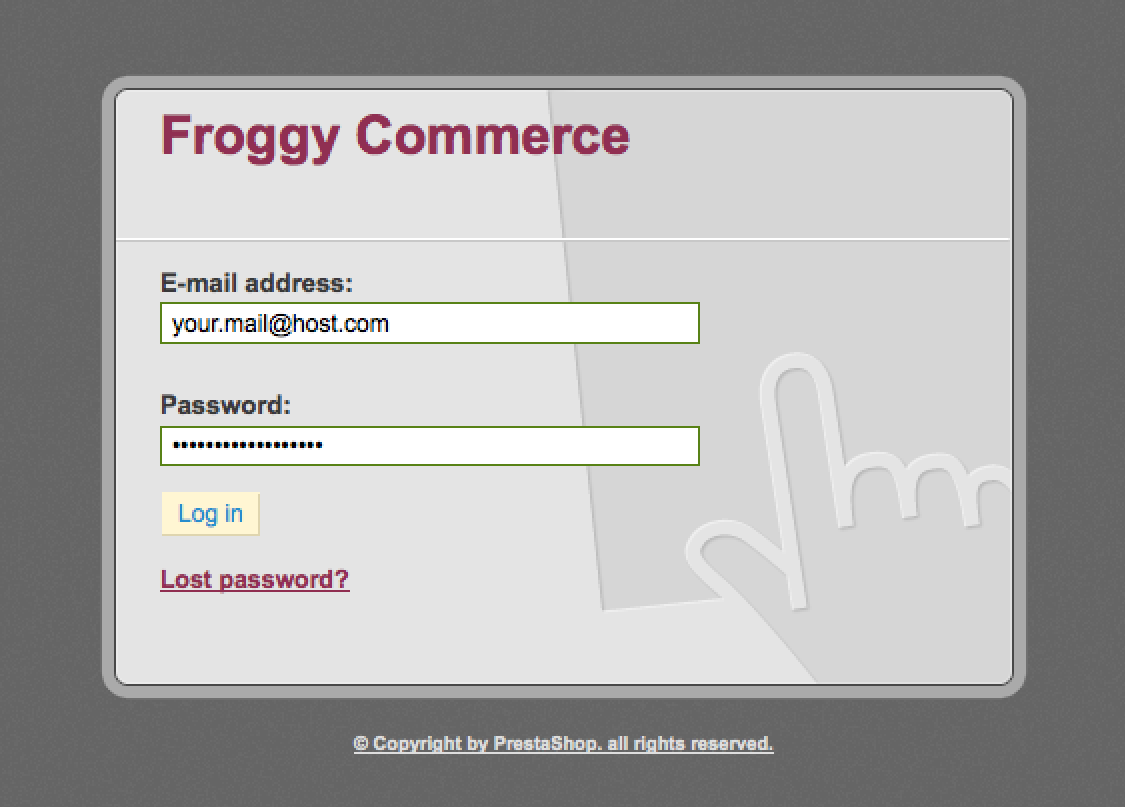
En primer lugar, conecte usted sobre su tabla de administración PrestaShop.
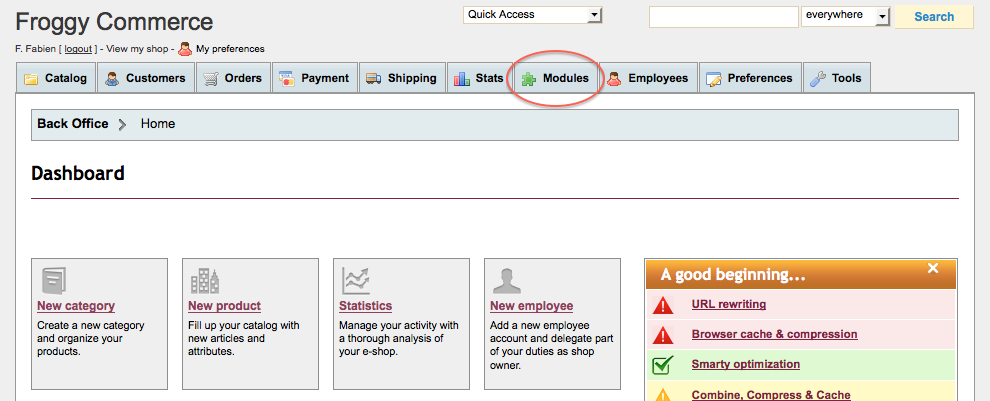
Una vez conectado, vaya en la sección "Módulos"
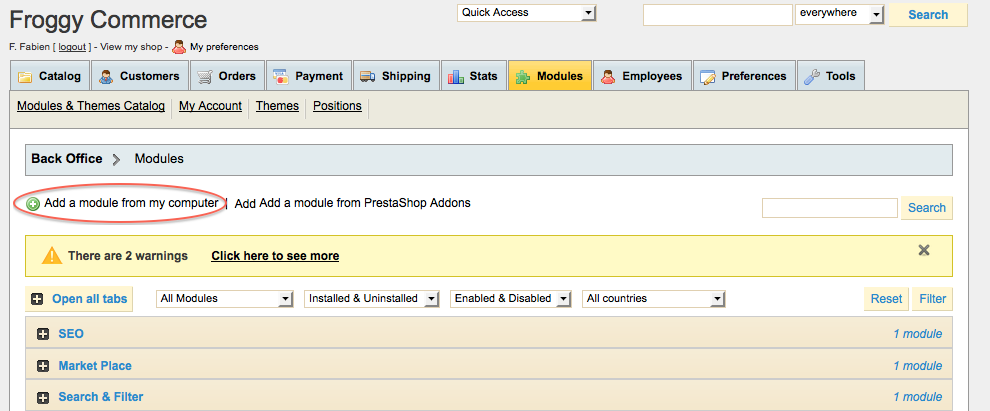
Usted debería haber recibido un fichero nombrado "froggypricenegociator". Usted va a deber cargarlo en esta sección. Para alcanzar allá, haga clic en el botón "Añadir un módulo desde mi ordenador"
Una nueva sección debería haber aparecido, haga clic en el botón "recorrer".
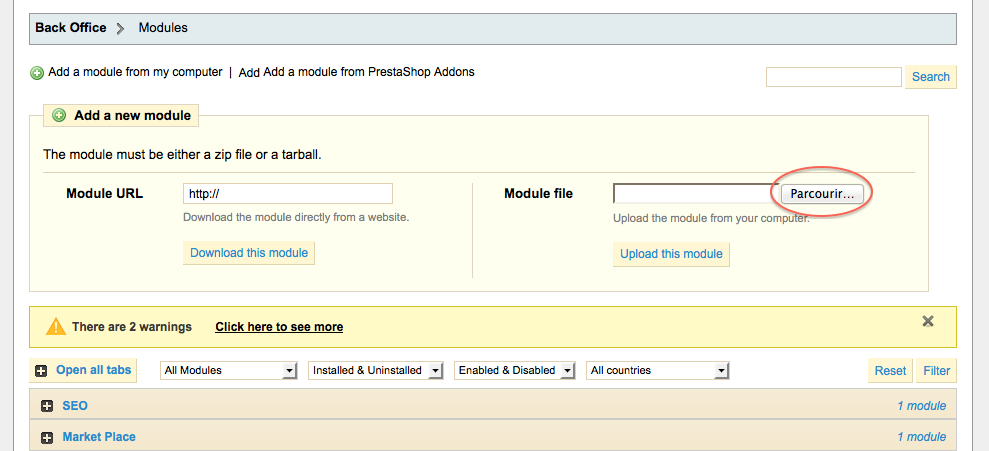
Luego seleccione el fichero " froggypricenegociator.zip " y haga clic "abrir".
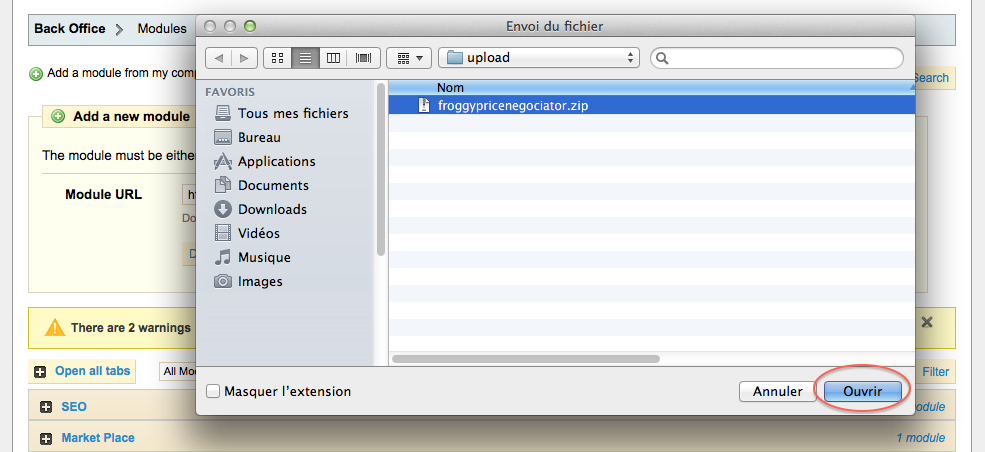
Por fin, haga clic en el botón " Cargar este módulo "
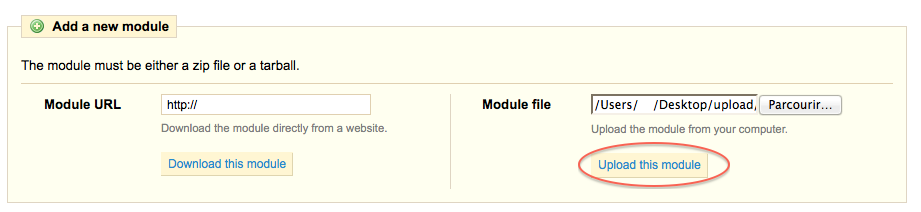
Un mensaje de confirmación de descarga debería aparecer
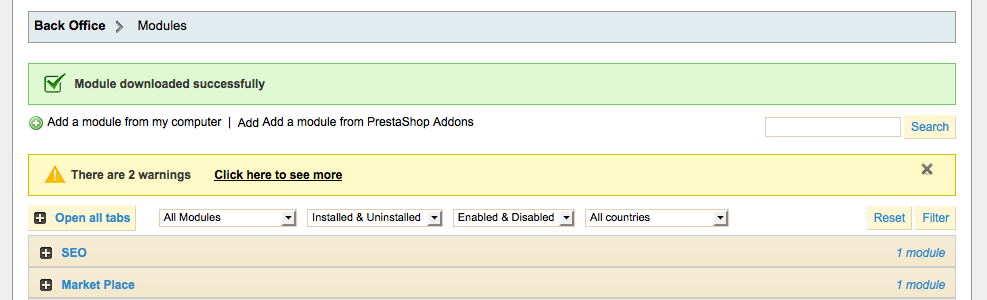
Haga clic sobre " Funcionalidades de la Frente Oficio " y busque el módulo "Froggy Price Negotiator" o utilice el filtro de búsqueda golpeando en el interior "Froggy Price Negotiator", luego haga clic en el botón "Instalar"
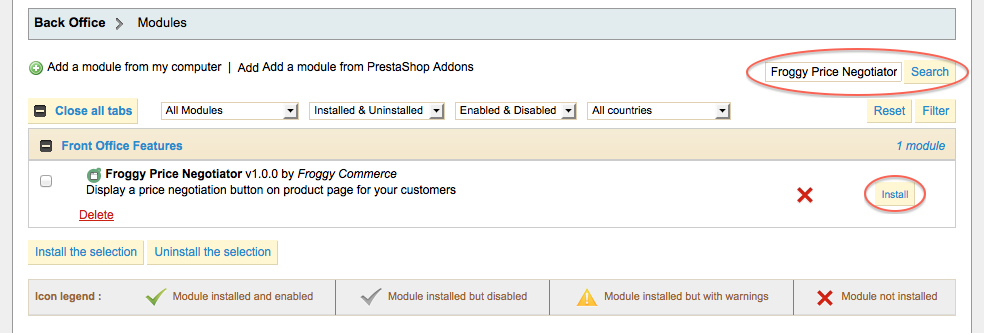
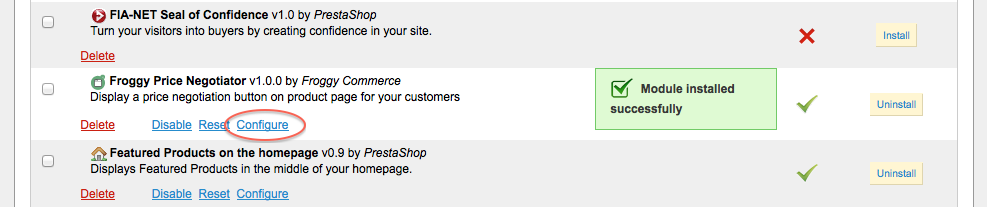
En cuanto usted habrá hecho clic en el botón de instalación, un mensaje de confirmación " Módulo instalado con éxito " debería aparecer. Usted puede en present hacer clic en el botón " Configurar".
1.1.2 Actualización sobre Presta Shop 1.4
Para actualizar su módulo, usted debe justo cargar el archivo comprimido de la nueva versión del módulo.
Para eso, usted debe en primer lugar cargar la última versión del módulo sobre nuestra página internet froggy-commerce.com
Entonces, como para la instalación, conéctese sobre su tabla de administración PrestaShop.
Una vez conectado, vaya en la sección "Módulos"
Usted debería tener ahora la actualización del módulo s.zip ". Usted va a deber cargarlo en esta sección. Para alcanzar allá, haga clic en el botón " Añadir un módulo desde mi ordenador ".
Una nueva sección debería haber aparecido, haga clic en el botón "recorrer".
Luego seleccione el fichero " froggypricenegociator.zip " y haga clic "abrir".
Por fin, haga clic en el botón " Cargar este módulo "
Un mensaje de confirmación de descarga debería aparecer
¡ Su módulo ha sido actualizado!
1.2.1 Instalación sobre Presta Shop 1.5
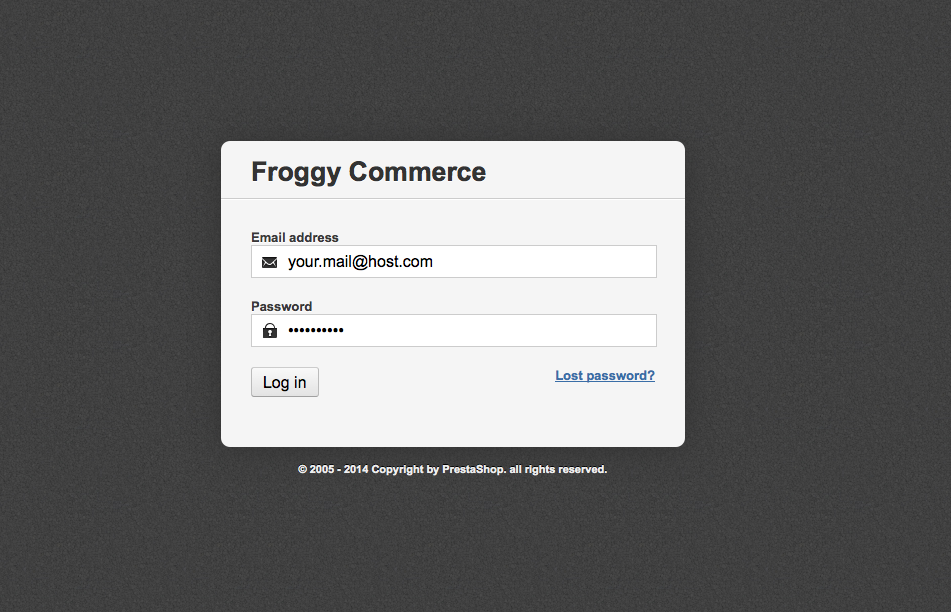
En primer lugar, conecte usted sobre su tabla de administración PrestaShop.
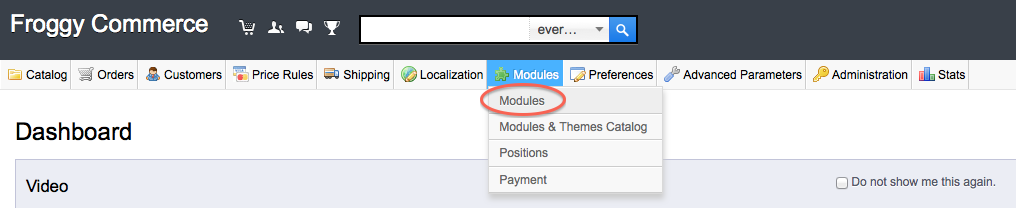
Una vez conectado, vaya en la sección "Módulos"
Usted debería haber recibido un fichero nombrado "froggypricenegociator". Usted va a deber cargarlo en esta sección. Para alcanzar allá, haga clic en el botón "Añadir un módulo desde mi ordenador"

Una nueva sección debería haber aparecido, haga clic en el botón "recorrer".
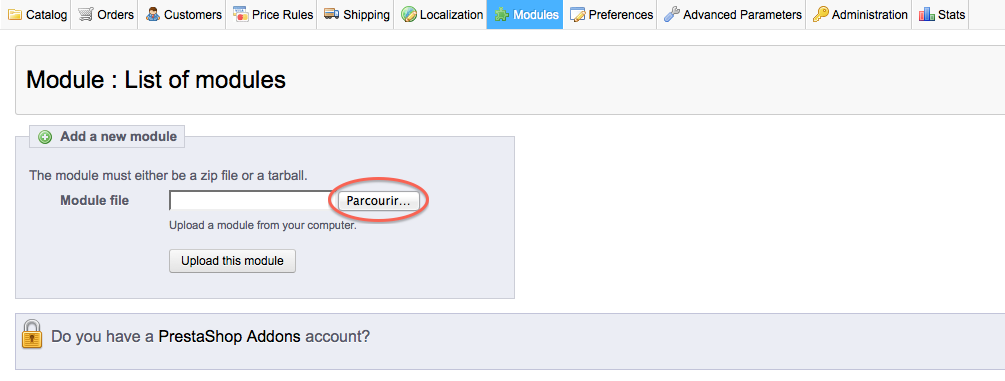
Luego seleccione el fichero " froggypricenegociator.zip " y haga clic "abrir".
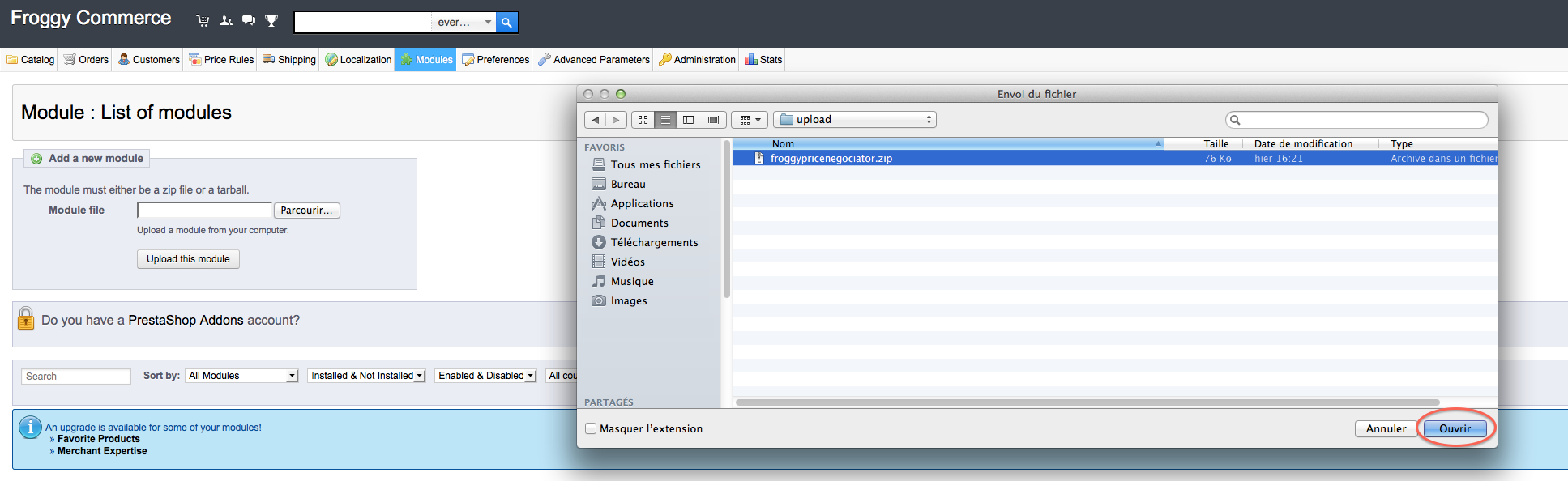
Por fin, haga clic en el botón " Cargar este módulo "
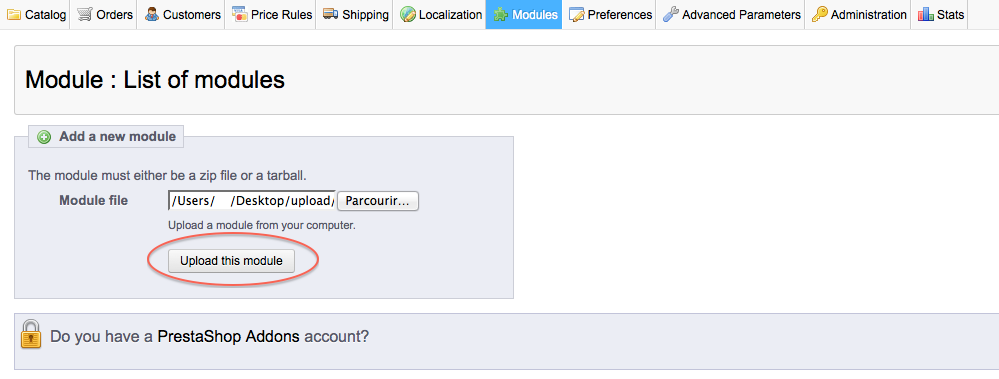
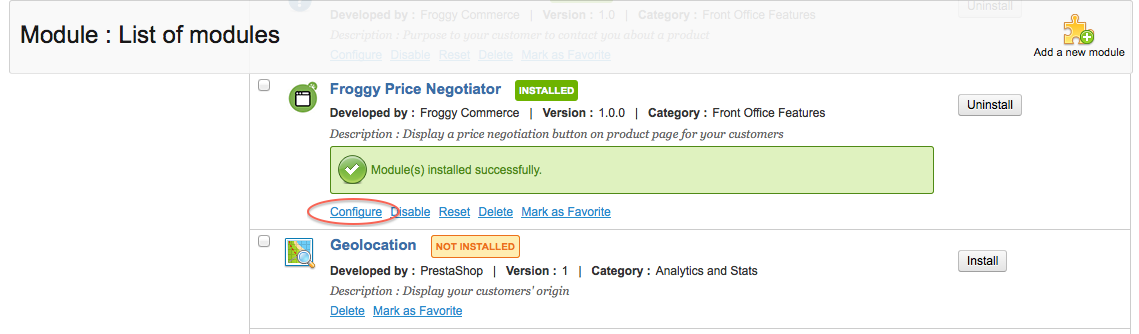
Su navegante debería desfilar automáticamente hasta el nuevo módulo añadido, y usted debería verle en lo alto de su pantalla. Ahora usted puede hacer clic en el botón "Instalar"
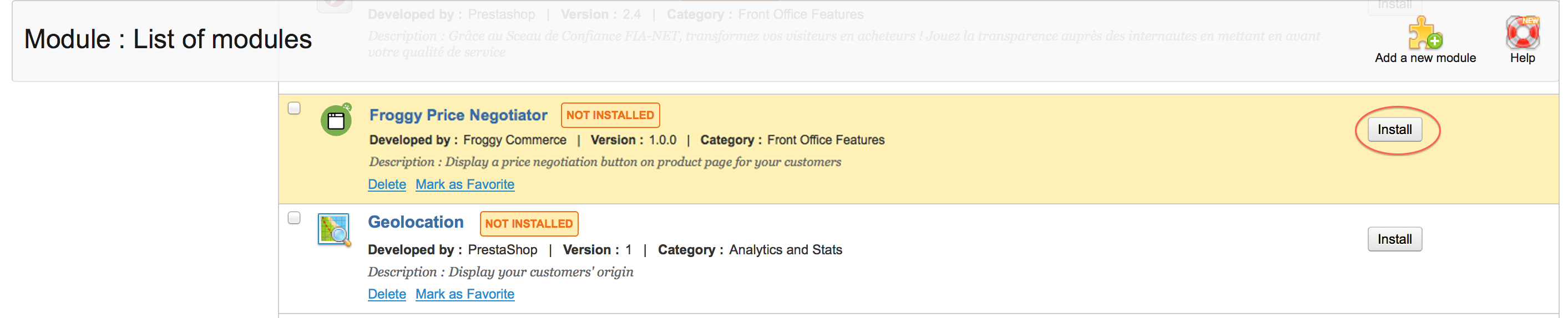
En cuanto usted tendrá camarilla sobre el botón de instalación, un mensaje de confirmación " Módulo instalado con éxito " debería aparecer. Usted puede en present hacer clic en el botón "Configurer" (sobre ciertas versiones de PrestaShop, usted será redirigido automáticamente hacia la página de configuración después de instalación del módulo).
1.2.2 Actualización sobre Presta Shop 1.5
Para actualizar su módulo, usted debe justo cargar el archivo comprimido de la nueva versión del módulo.
Para eso, usted debe en primer lugar cargar la última versión del módulo sobre nuestra página internet froggy-commerce.com
Entonces, como para la instalación, conéctese sobre su tabla de administración PrestaShop.
Una vez conectado, vaya en la sección "Módulos"
Usted debería tener ahora la actualización del módulo s.zip ". Usted va a deber cargarlo en esta sección. Para alcanzar allá, haga clic en el botón " Añadir un módulo desde mi ordenador ".
Una nueva sección debería haber aparecido, haga clic en el botón "recorrer".
Luego seleccione el fichero " froggypricenegociator.zip " y haga clic "abrir".
Por fin, haga clic en el botón " Cargar este módulo "
Su navegante debería desfilar automáticamente hasta el nuevo módulo añadido, y usted debería verle en lo alto de su pantalla. Usted NO DEBE desinstalar / reinstalar su módulo.
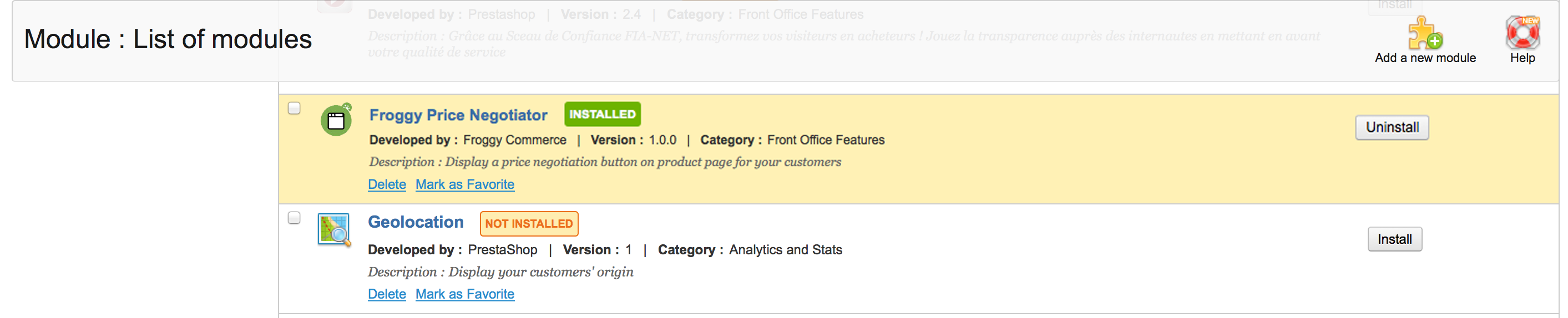
¡ Su módulo ha sido actualizado!
1.3.1 Instalación sobre Presta shop 1.6
En primer lugar, conecte usted sobre su tabla de administración PrestaShop.
Una vez conectado, vaya en la sección "Módulos"

Usted debería haber recibido un fichero nombrado "froggypricenegociator". Usted va a deber cargarlo en esta sección. Para alcanzar allá, haga clic en el botón "Añadir un módulo desde mi ordenador"

Una nueva sección debería haber aparecido, haga clic en el botón "recorrer".
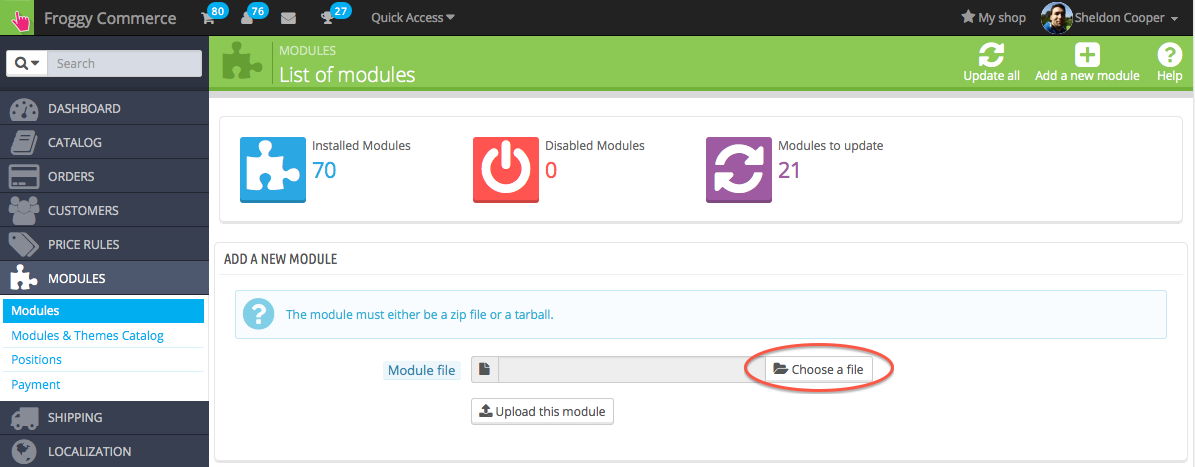
Luego seleccione el fichero " froggypricenegociator.zip " y haga clic "abrir".
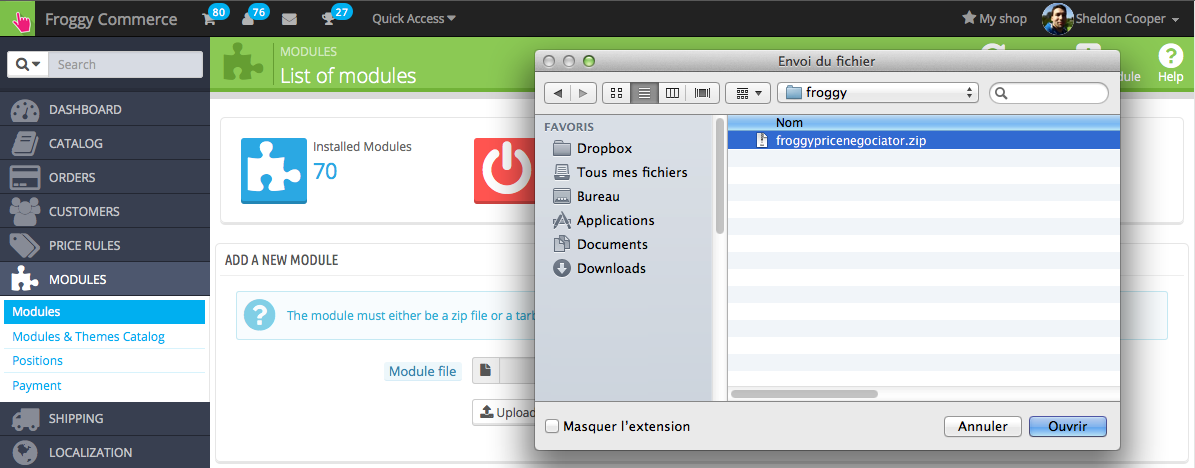
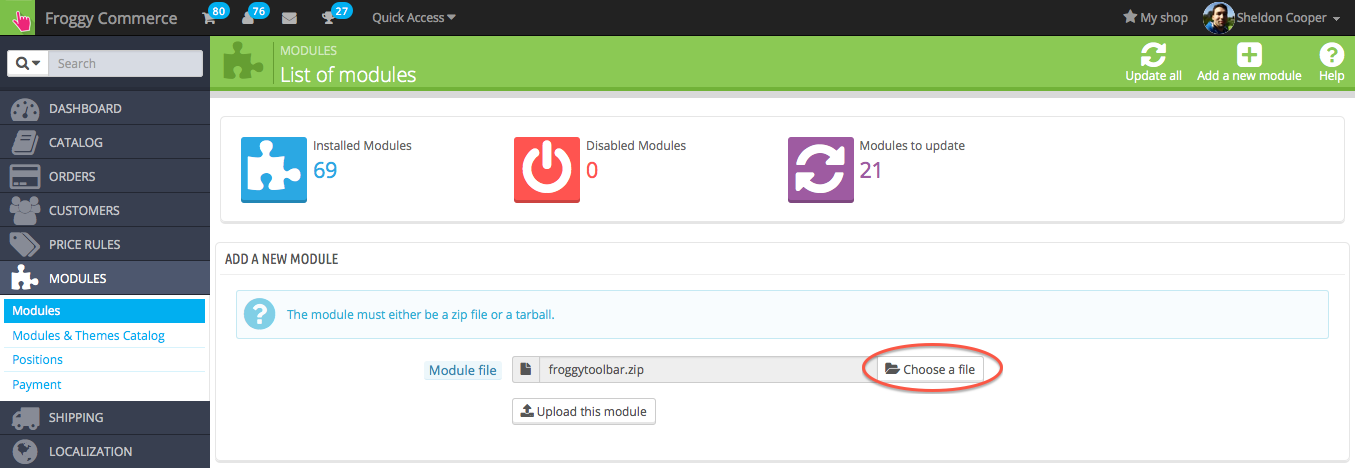
Por fin, haga clic en el botón " Cargar este módulo "
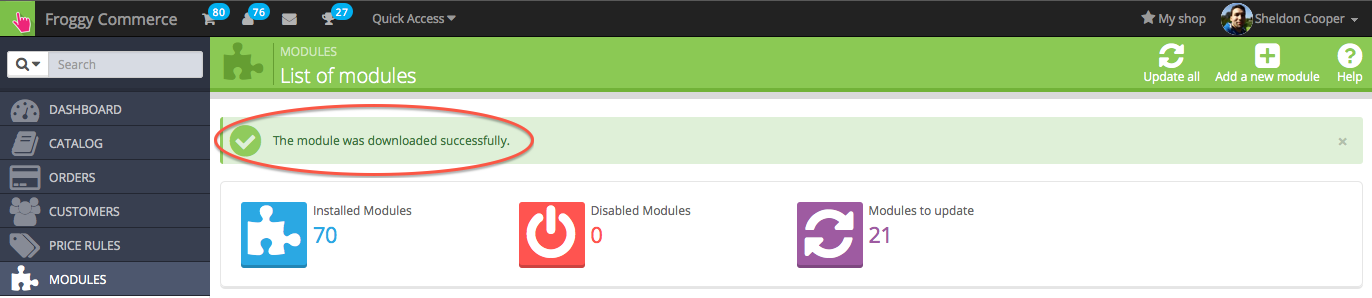
Un mensaje de confirmación debe aparecer.
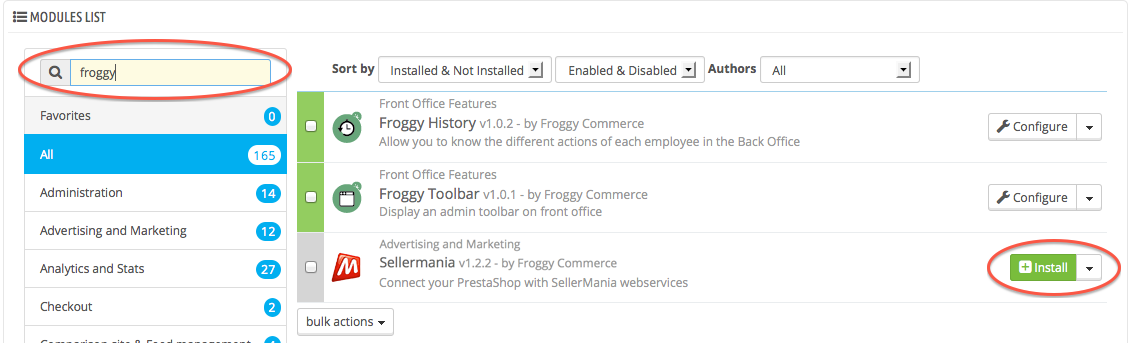
Por fin, escriba "a Froggy" en campos de búsqueda de los módulos, todo el módulo Froggy va a exhibirse. Haga clic entonces en el botón "instalar" del módulo que usted acaba de cargar. Automáticamente usted será redirigido a la página de configuración del módulo.
1.3.2 Actualización sobre Presta Shop 1.6
Para actualizar su módulo, usted debe justo cargar el archivo comprimido de la nueva versión del módulo.
Para eso, usted debe en primer lugar cargar la última versión del módulo sobre nuestra página internet froggy-commerce.com
Entonces, como para la instalación, conéctese sobre su tabla de administración PrestaShop.
Una vez conectado, vaya en la sección "Módulos"
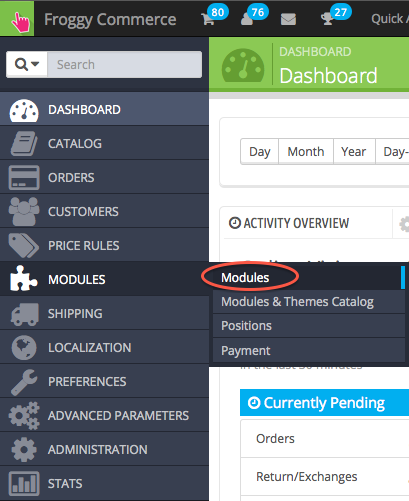
Usted debería tener ahora la actualización del módulo s.zip ". Usted va a deber cargarlo en esta sección. Para alcanzar allá, haga clic en el botón " Añadir un módulo desde mi ordenador ".
Una nueva sección debería haber aparecido, haga clic en el botón "recorrer".
Luego seleccione el fichero " froggypricenegociator.zip " y haga clic "abrir".
Por fin, haga clic en el botón " Cargar este módulo "
Un mensaje de confirmación debe aparecer.
¡ Su módulo ha sido actualizado!
He aquí lo que usted debería tener sobre la página de configuración del módulo:
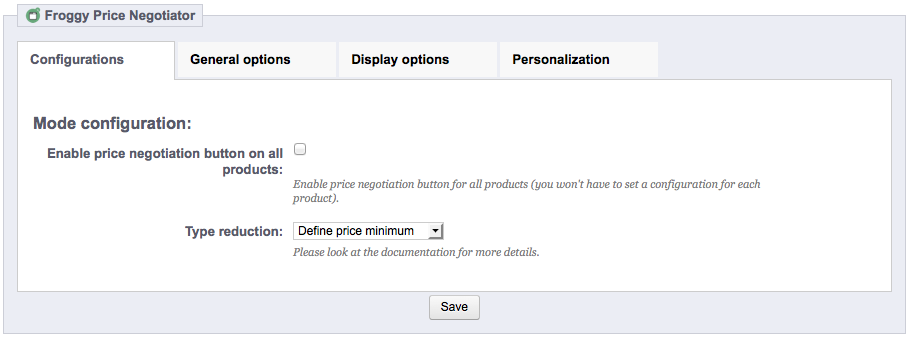
El principio de este módulo es simple: definir un precio mínimo de venta para sus productos con el fin de permitir una negociación.
Si usted activa la opción " Acelerar la negociación de precio para todos los productos ", un nuevo campo aparecerá y usted podrá definir un margen de negociación general en porcentaje para todos su productos
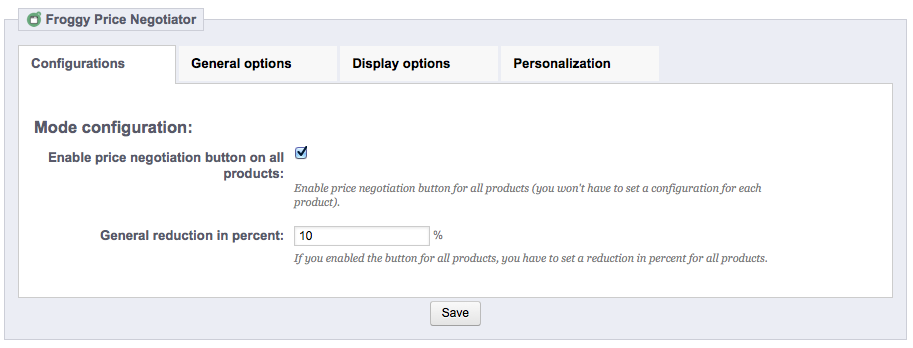
En nuestro ejemplo, escogemos el 10 %. Esto significa que, en lo peor de los casos, si un cliente trata de negociar el precio de uno de los productos, no podrá tener más de 10 % de reducción.
Si usted va en la pestaña "Precio " de uno de su productos, usted ve el precio mínimo de venta exhibirse.
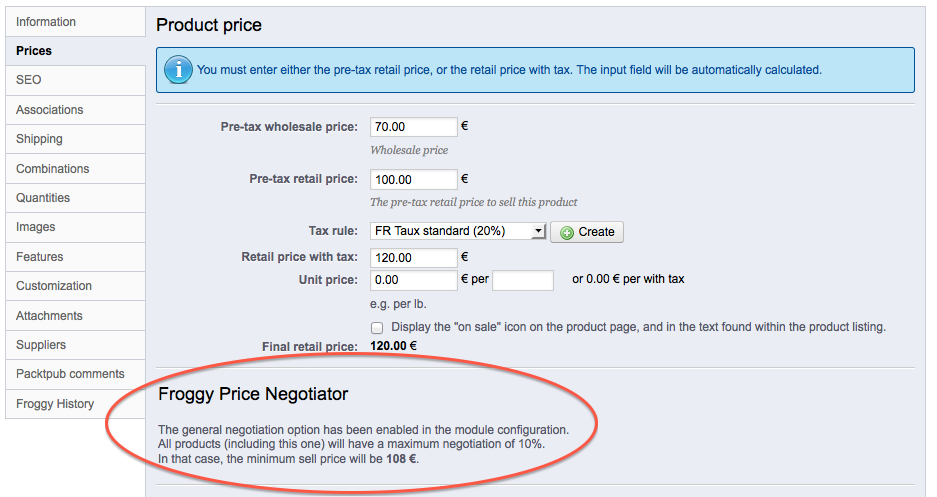
Si usted no puntea la opción " Acelerar la negociación de precio para todos los productos ", usted debe escoger el " Tipo de reducción "

Usted puede definir un margen de negociación en porcentaje o directamente definir el precio mínimo de venta para cada producto.
Si usted define el margen de negociación en porcentaje, el precio mínimo de venta de su producto será dinámico (en el caso de un cambio de precio(premio) o de promociones).
En cuanto usted escogió su configuración, va en la pestaña "Precio" de uno de su productos.
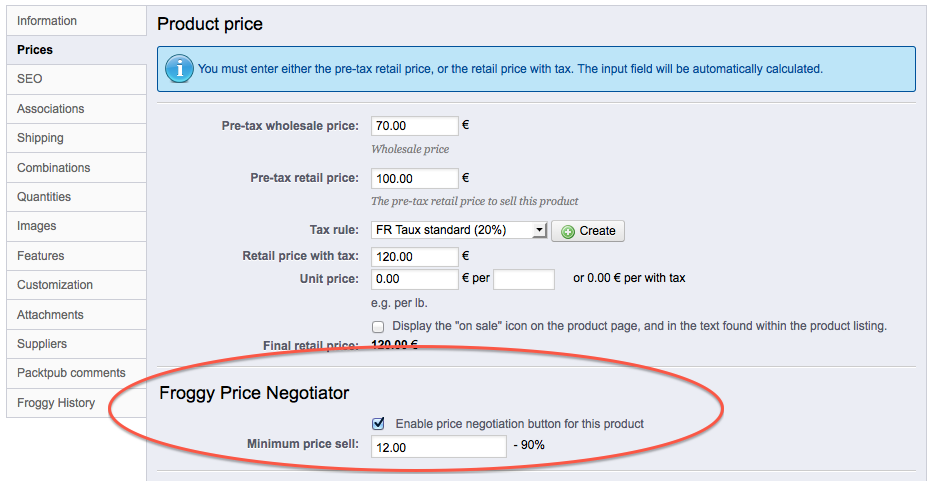
Usted puede acelerar la negociación de precio punteando la opción " Activar la negociación de precio para este producto "
Luego defina el precio mínimo de venta (o el porcentaje de máximo de reducción según la configuración de su módulo).
Una declinación produce pudiendo tener un precio(premio) diferente, usted también puede definir un precio mínimo de venta por declinación.
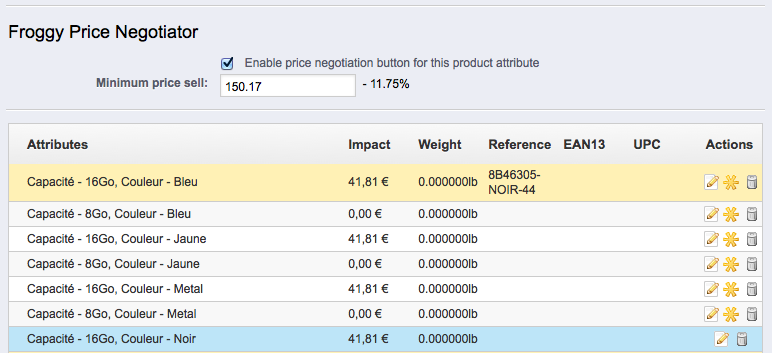
Usted debe definir una configuración para el producto antes de definir uno para la declinación.
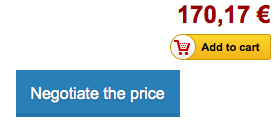
Cuando un cliente llegará sobre una página produce, verá un botón " Negociar el precio " cerca del botón " Aumentar a la cesta ".
Si hace clic en el botón, una pop - in aparecerá la que él pide cuánto estaría dispuesto a pagar para este producto.
Si la oferta es demasiada baja (debajo del 90 % del precio mínimo de venta), un mensaje de error aparecerá.
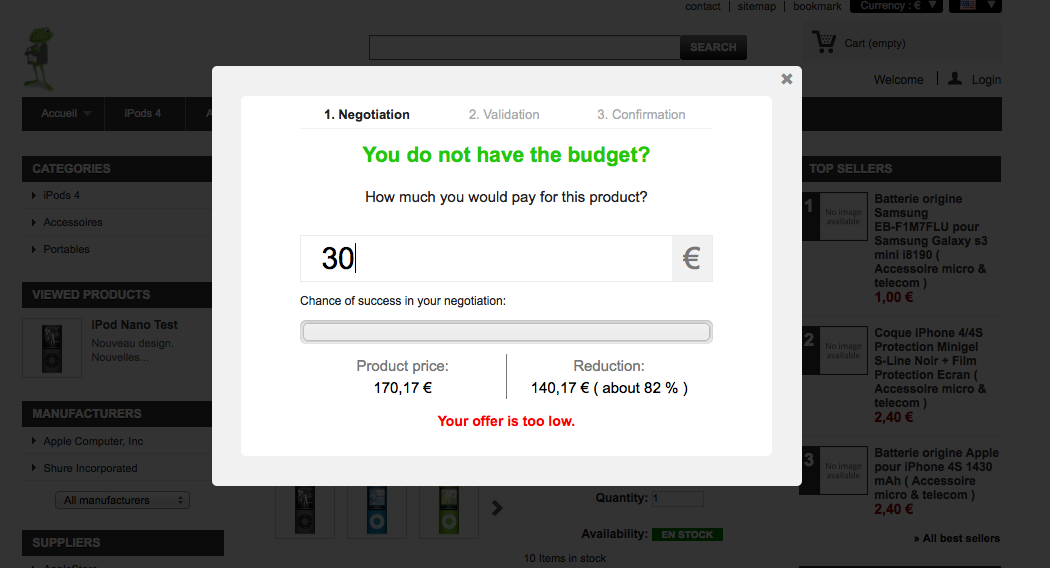
Si la oferta es aceptable, un botón " Someter mi oferta " aparecerá..
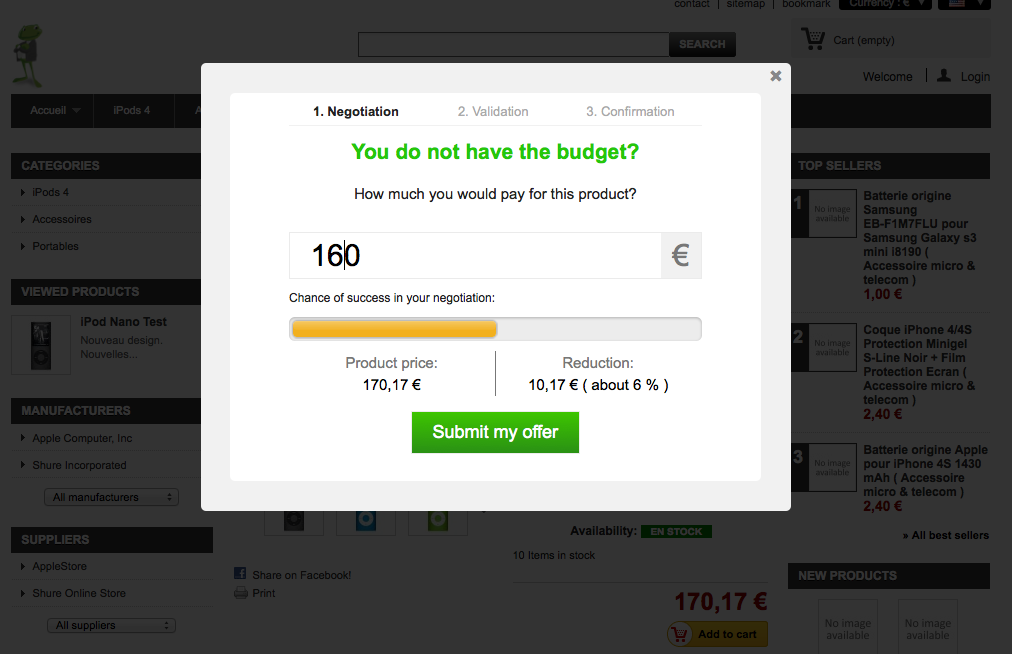
Si la oferta sumisa se encuentra entre el 90 % y el 100 % del precio mínimo de venta, el cliente será notificado que su oferta era demasiado baja. El módulo le propondrá automáticamente comprar el producto al precio mínimo de venta.
Si la oferta sumisa es superior al precio mínimo de venta, la oferta será aceptada.
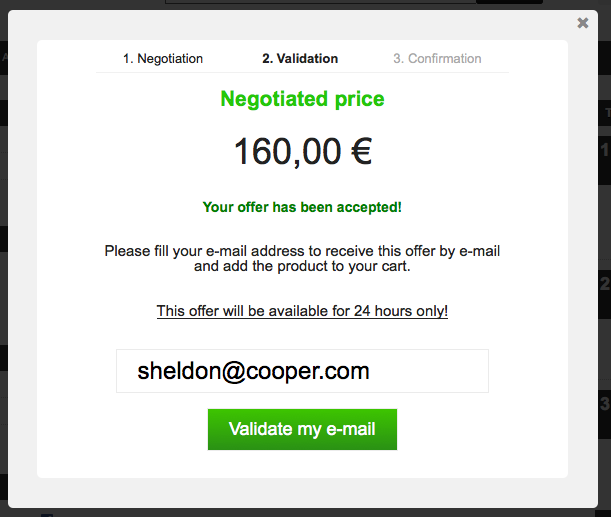
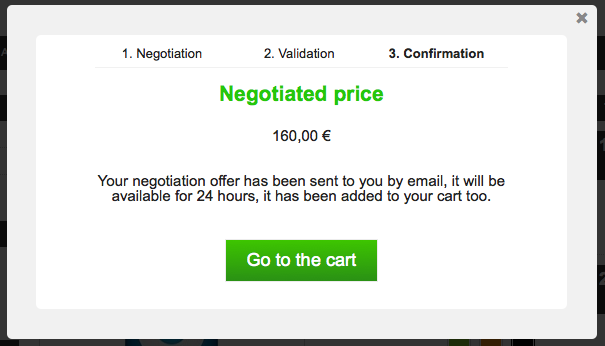
El cliente deberá cumplir su correo electrónico para obtener la reducción. Recibirá entonces un recuerdo por correo electrónico con la oferta retenida y el producto así como la reducción serán añadidos a la cesta.
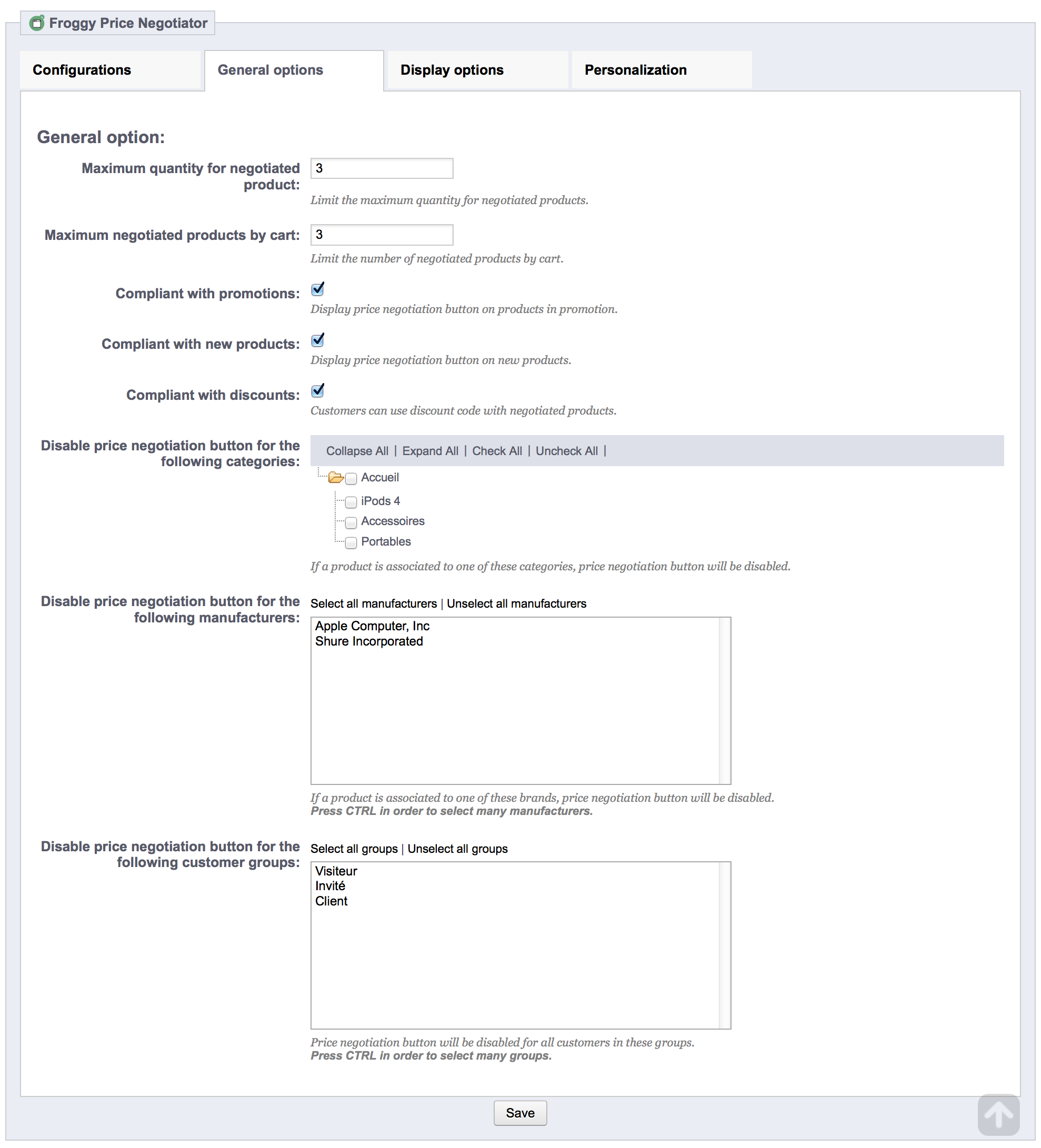
Así como usted ciertamente lo observó, hay varias pestañas en la configuración del módulo. Esto corresponde a las configuraciones opcionales
En esta pestaña, usted podrá configurar las opciones siguientes:
- Cantidad máxima para los productos negociados: Usted puede limitar la cantidad de los productos negociados. Por ejemplo, si usted le limita a 5 y qué el cliente desea una cantidad de 6 para un producto negociado, el sexto producto será vendido al precio de origen.
- Máximo de productos negociados por cesta: Usted puede limitar el nombre de productos negociados por cesta. Por ejemplo, si usted le limita a 5 y qué al cliente negociado 6 productos diferentes. El último será vendido al precio de origen.
- Compatible con las promociones: Si usted suelta esta opción, los productos en promoción no serán negociables.
- Compatible con los nuevos productos: Si usted suelta esta opción, los nuevos productos no serán negociables.
- Compatible con las reducciones: Si usted suelta esta opción, y si un producto negociado es añadido a la cesta, el cliente no podrá aumentar de código de reducción.
- Desactivar la negociación de precio para las categorías siguientes: Si un producto es asociado a de las categorías seleccionadas, no será negociable.
- Desactivar la negociación de precio para los fabricantes siguientes: Si un producto es asociado con uno de los fabricantes seleccionados, no será negociable.
- Desactivar la negociación de precio para los grupos cliente siguientes: Si un cliente es asociado con uno de los grupos cliente seleccionados, no le será posible negociar.
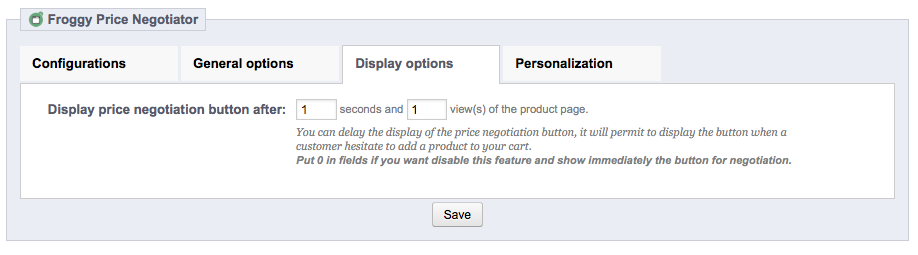
En esta pestaña, usted podrá definir cuando el botón será mostrado.
Usted puede configurarlo para que aparezca después X visitas sobre páginas y / o después X secundas.
En esta pestaña, usted podrá escoger la apariencia del botón de negociación de precio.
Dos opciones son personalisables: el botón y la ventana de pop - in.
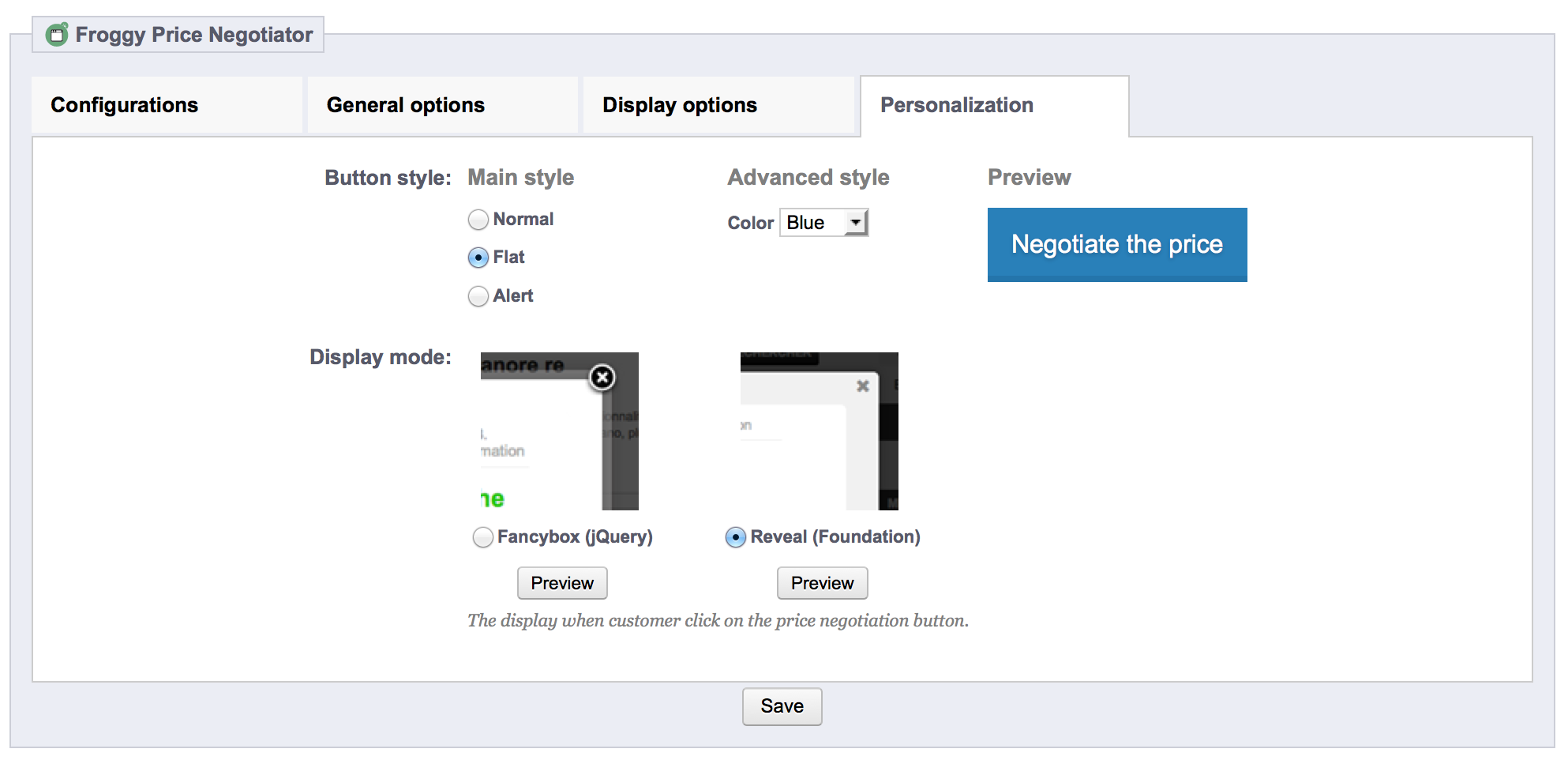
Usted puede escoger el estilo ("normal", flat " o alert ") y el color del botón. Una previsualización del botón es mostrar en tiempo real a que le permite usted ver a qué se parecerá el botón antes de validar la configuración.
Usted puede escoger el tipo de pop - in, es decir el tradicional Fancybox de PrestaShop o el Reveal que tiene una animación diferente de la de Fancybox. Para las dos pop - in, una previsualización está disponible.