

Froggy Videos Produit est un module qui permet d'ajouter des vidéos sur vos pages produit.
Vous aurez la possibilité de configurer une vidéo différente par langue.
1.1.1 Installation sur PrestaShop 1.4
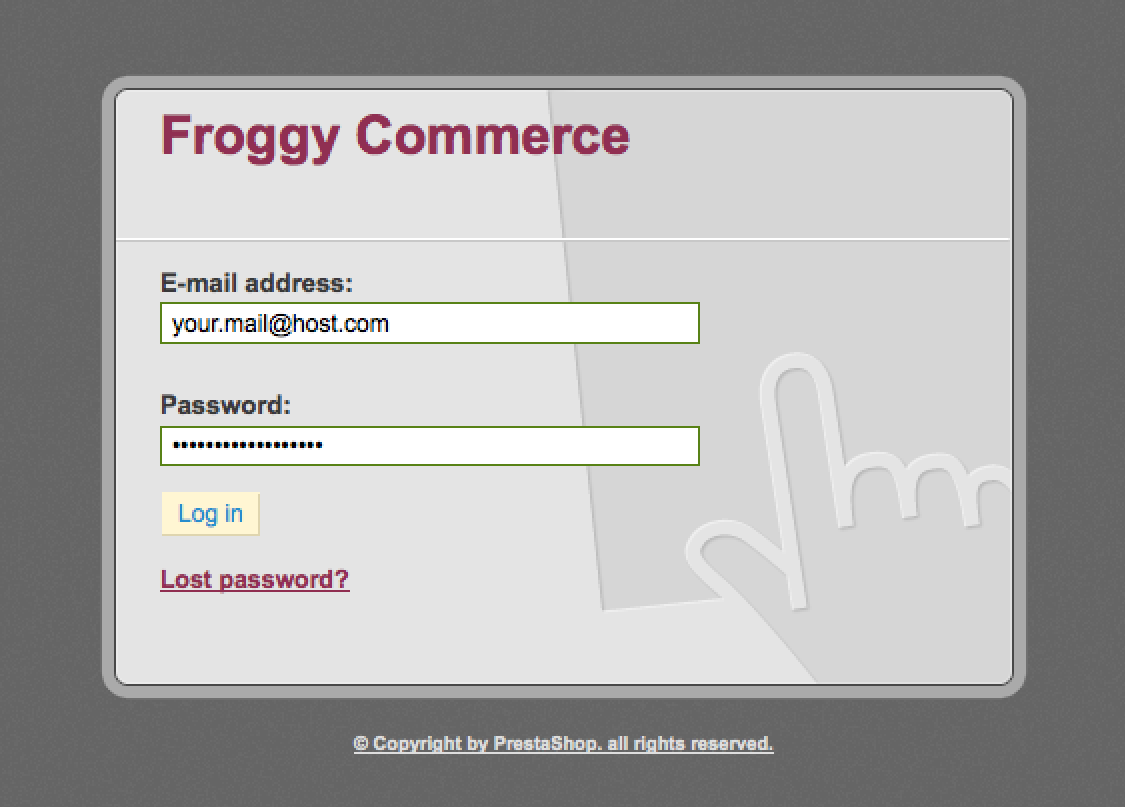
Tout d'abord, connectez-vous sur votre panneau d'administration PrestaShop.
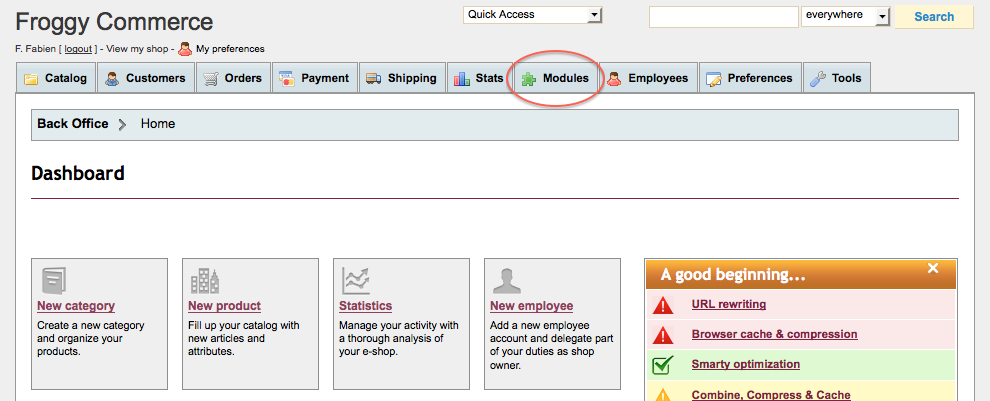
Une fois connecté, allez dans la section “Modules”.
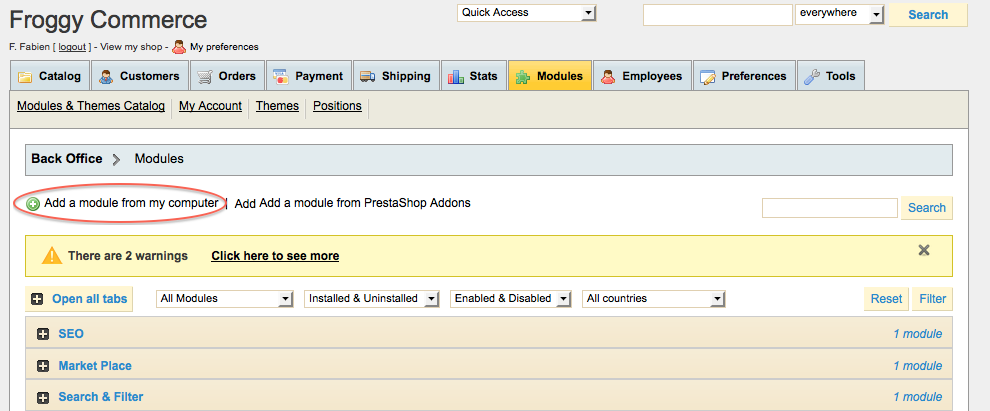
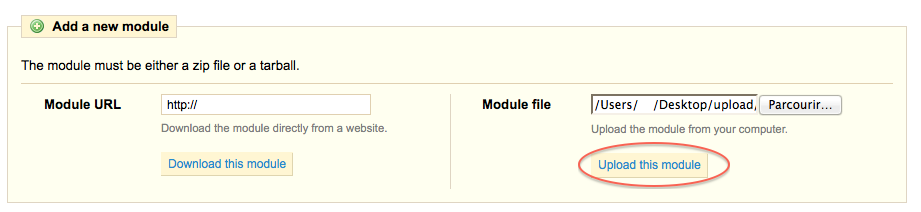
Vous devriez avoir reçu un fichier nommé “froggypromolayout.zip”. Vous allez devoir le télécharger dans cette section. Pour y parvenir, cliquez sur le bouton “Ajouter un module depuis mon ordinateur”.
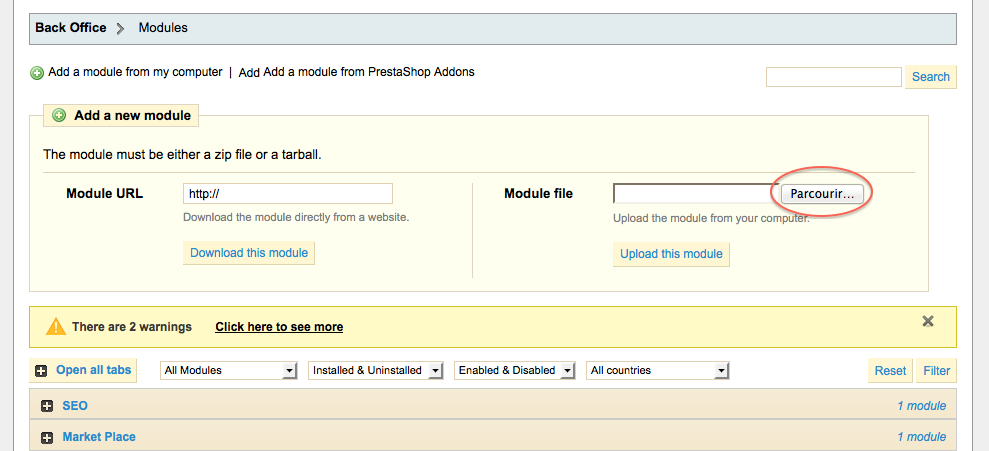
Une nouvelle section devrait être apparu, cliquez sur le bouton “parcourir”.
Puis sélectionnez le fichier “froggypromolayout.zip” et cliquez sur “ouvrir”.

Enfin, cliquez sur le bouton “Télécharger ce module”.
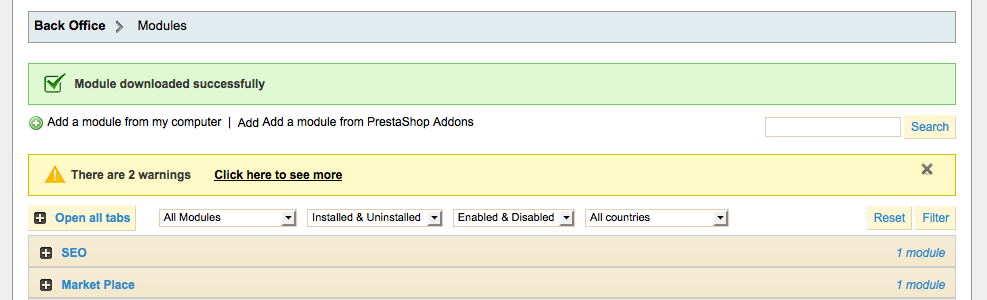
Un message de confirmation de téléchargement devrait apparaître.
Cliquez sur “Fonctionnalités du Front Office” et cherchez le module “Froggy Promo Layout” ou utilisez le filtre de recherche en tapant à l'intérieur “Froggy Promo Layout”, puis cliquez sur le bouton “Installer”.

Une fois que vous aurez cliqué sur le bouton d'installation, un message de confirmation “Module installé avec succès” devrait apparaître. Vous pouvez à présent cliquer sur le bouton “Configurer”.

1.1.2 Mise à jour sur PrestaShop 1.4
Pour mettre à jour votre module, vous devez just charger le fichier zip de la nouvelle version du module.
Pour cela, vous devez tout d'abord télécharger la dernière version du module sur notre site internet froggy-commerce.com
Alors, tout comme pour l'installation, connectez-vous sur votre panneau d'administration PrestaShop.
Une fois connecté, allez dans la section “Modules”.
Vous devriez avoir à présent la mise à jour du module “froggypromolayout.zip”. Vous allez devoir le charger dans cette section. Pour y parvenir, cliquez sur le bouton “Ajouter un module depuis mon ordinateur”.
Une nouvelle section devrait être apparu, cliquez sur le bouton “parcourir”.
Puis sélectionnez le fichier “froggypromolayout.zip” et cliquez sur “ouvrir”.
Enfin, cliquez sur le bouton “Télécharger ce module”.
Un message de confirmation de téléchargement devrait apparaître.
Votre module a été mis à jour !
1.2.1 Installation on PrestaShop 1.5
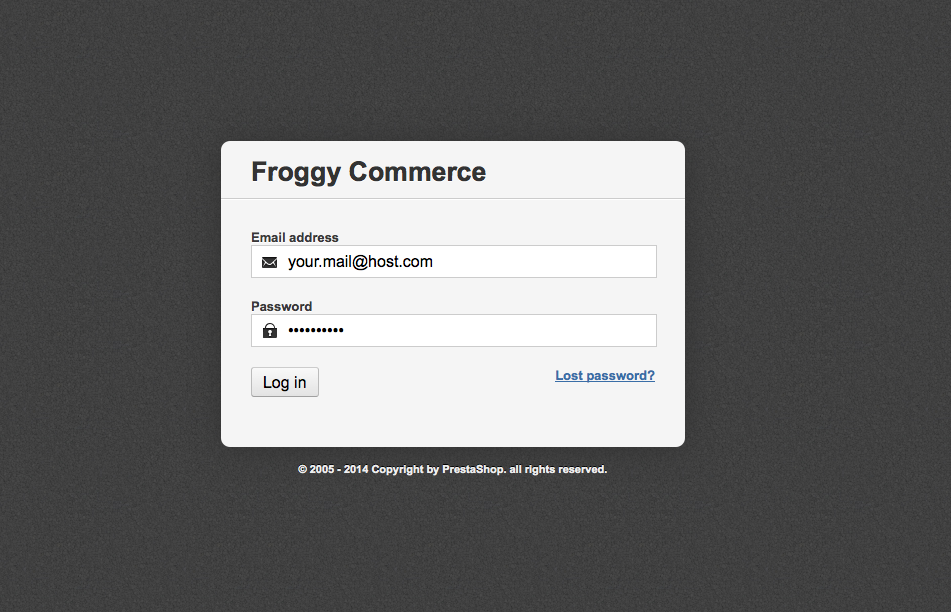
Tout d'abord, connectez-vous sur votre panneau d'administration PrestaShop.
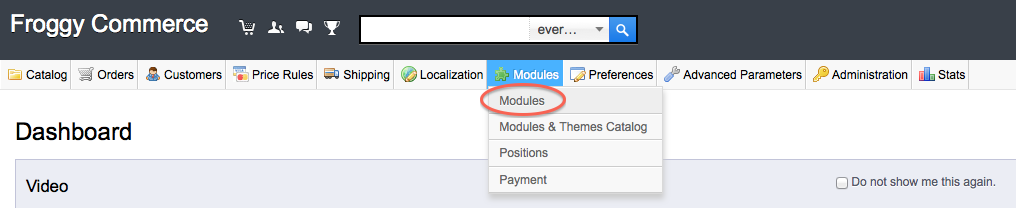
Une fois connecté, allez dans la section “Modules”.
Vous devriez avoir reçu un fichier nommé “froggypromolayout.zip”. Vous allez devoir le télécharger dans cette section. Pour y parvenir, cliquez sur le bouton “Ajouter un module depuis mon ordinateur”.

Une nouvelle section devrait être apparu, cliquez sur le bouton “parcourir”.
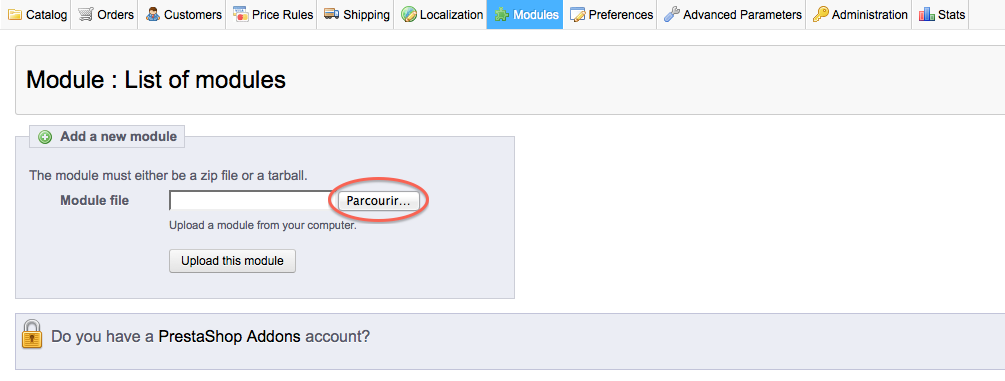
Puis sélectionnez le fichier “froggypromolayout.zip” et cliquez sur “ouvrir”.

Enfin, cliquez sur le bouton “Télécharger ce module”.
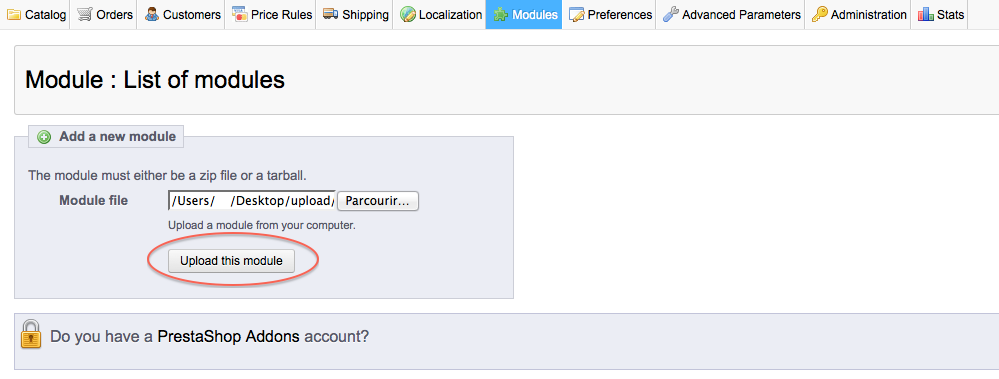
Your browser should scroll automatically to the new module added, and you should see it at the top of your screen. Now, you can click on the “Install” button.

Once you will have clicked on the “Install” button, a confirmation message “Module Installed successfully” should appear. You can now click on the “configure” button (on some versions of PrestaShop you will be directly redirected to the module configuration just after installation).

1.2.2 Update on PrestaShop 1.5
Pour mettre à jour votre module, vous devez just charger le fichier zip de la nouvelle version du module.
Pour cela, vous devez tout d'abord télécharger la dernière version du module sur notre site internet froggy-commerce.com
Alors, tout comme pour l'installation, connectez-vous sur votre panneau d'administration PrestaShop.
Une fois connecté, allez dans la section “Modules”.
Vous devriez avoir à présent la mise à jour du module “froggypromolayout.zip”. Vous allez devoir le charger dans cette section. Pour y parvenir, cliquez sur le bouton “Ajouter un module depuis mon ordinateur”.
Une nouvelle section devrait être apparu, cliquez sur le bouton “parcourir”.
Puis sélectionnez le fichier “froggypromolayout.zip” et cliquez sur “ouvrir”.
Enfin, cliquez sur le bouton “Télécharger ce module”.
Your browser should scroll automatically to the new module added, and you should see it at the top of your screen. You DO NOT uninstall / reinstall your module.

Votre module a été mis à jour !
1.3.1 Installation on PrestaShop 1.6
Tout d'abord, connectez-vous sur votre panneau d'administration PrestaShop.
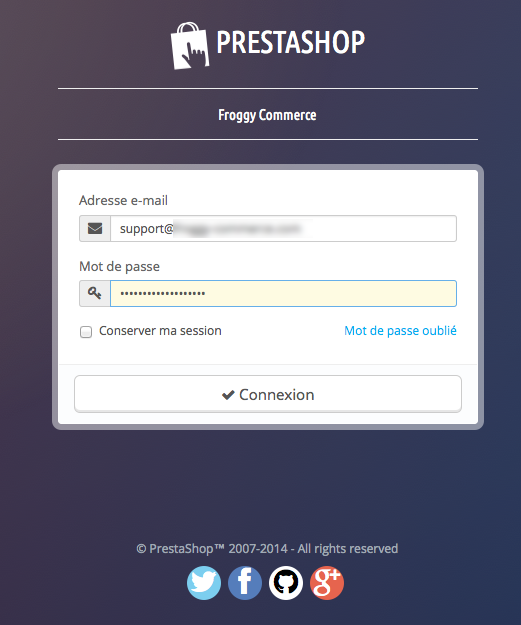
Une fois connecté, allez dans la section “Modules”.

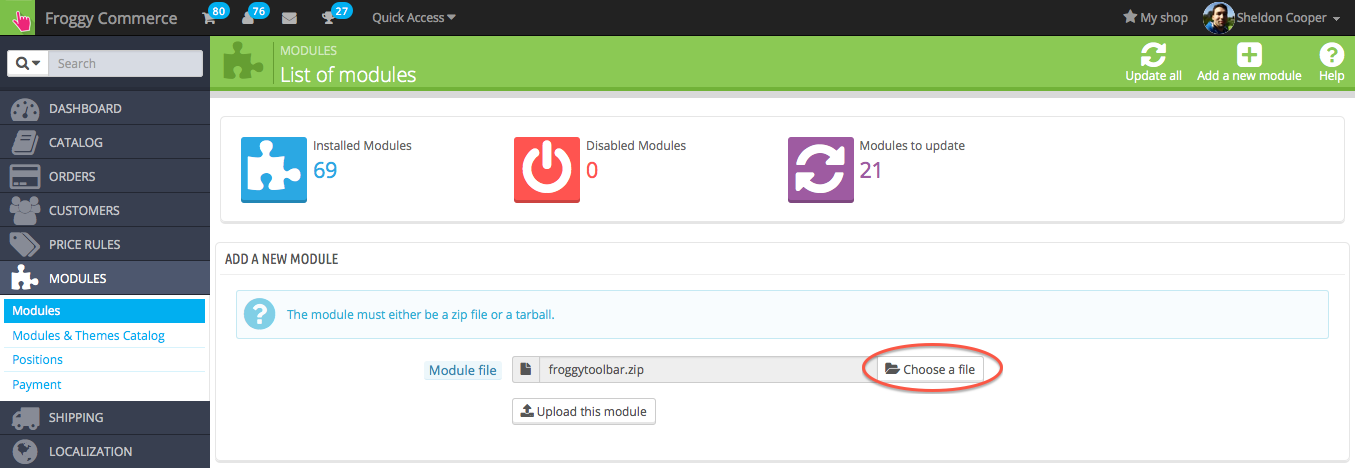
Vous devriez avoir reçu un fichier nommé “froggypromolayout.zip”. Vous allez devoir le télécharger dans cette section. Pour y parvenir, cliquez sur le bouton “Ajouter un module depuis mon ordinateur”.

Une nouvelle section devrait être apparu, cliquez sur le bouton “parcourir”.
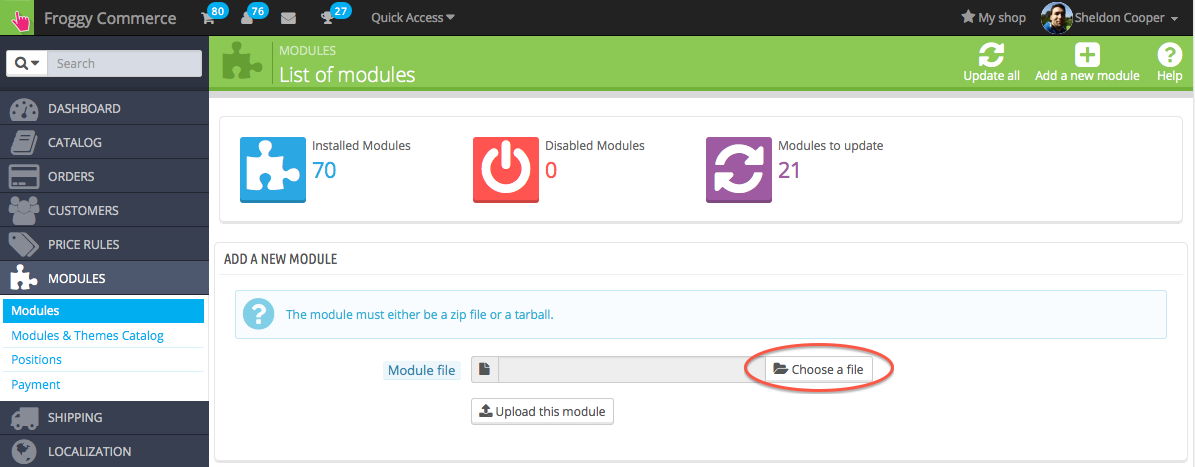
Puis sélectionnez le fichier “froggypromolayout.zip” et cliquez sur “ouvrir”.

Enfin, cliquez sur le bouton “Télécharger ce module”.
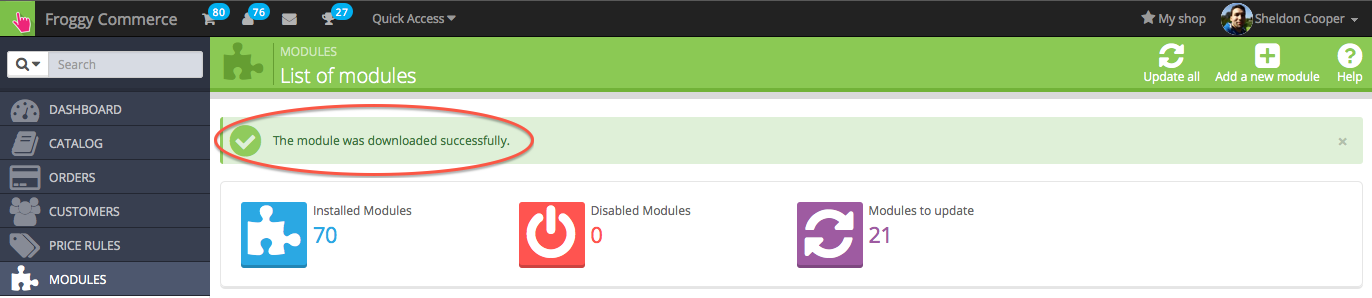
A confirmation message will appear.
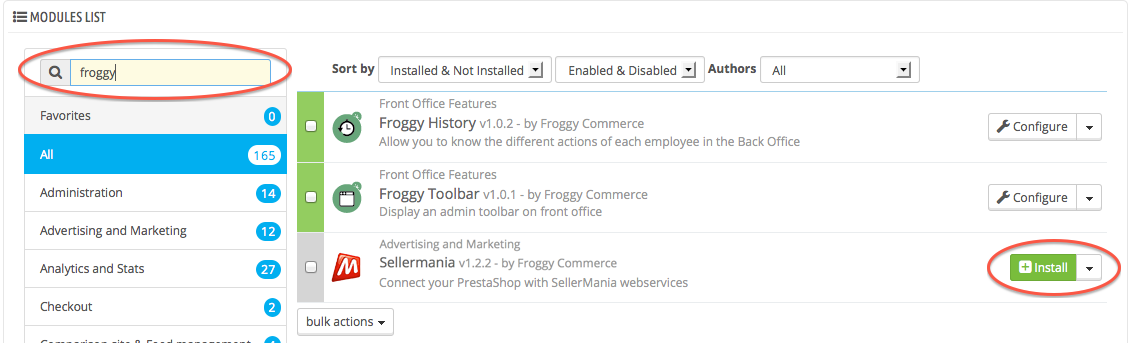
At last, write "Froggy" in the search field, all Froggy modules will appear. Then click on the "install" button of the module you just uploaded. You will be automatically redirected to the module configuration page.
1.3.2 Update on PrestaShop 1.6
Pour mettre à jour votre module, vous devez just charger le fichier zip de la nouvelle version du module.
Pour cela, vous devez tout d'abord télécharger la dernière version du module sur notre site internet froggy-commerce.com
Alors, tout comme pour l'installation, connectez-vous sur votre panneau d'administration PrestaShop.
Une fois connecté, allez dans la section “Modules”.
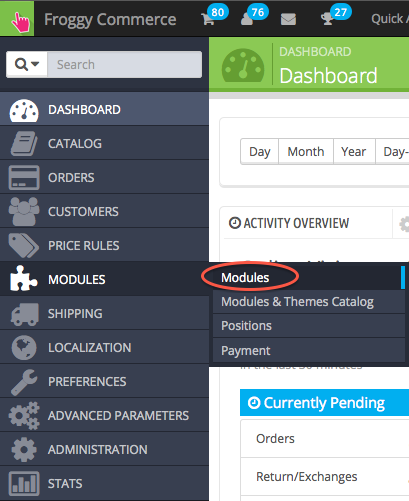
Vous devriez avoir à présent la mise à jour du module “froggypromolayout.zip”. Vous allez devoir le charger dans cette section. Pour y parvenir, cliquez sur le bouton “Ajouter un module depuis mon ordinateur”.
Une nouvelle section devrait être apparu, cliquez sur le bouton “parcourir”.
Puis sélectionnez le fichier “froggypromolayout.zip” et cliquez sur “ouvrir”.
Enfin, cliquez sur le bouton “Télécharger ce module”.
A confirmation message will appear.
Votre module a été mis à jour !
Dans la configuration du module, dans un premier temps séléctionner les marques dont vous voulez afficher le logo sur votre Home et enregistrer.
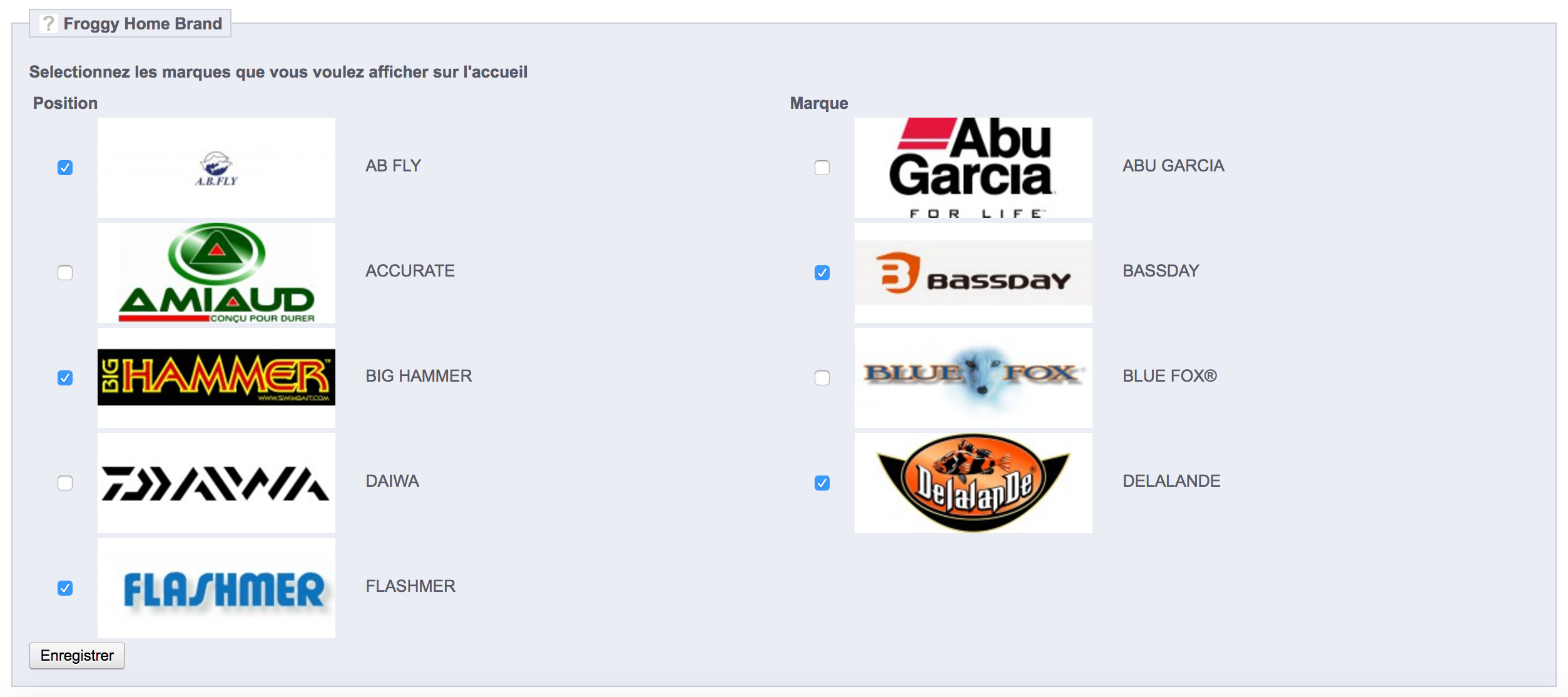
Par la suite vous pourrez organiser l'ordre d'apparition des logo en les intervertisssant.
