
1.1.1 Installation sur PrestaShop 1.4
Tout d'abord, connectez-vous sur votre panneau d'administration PrestaShop.
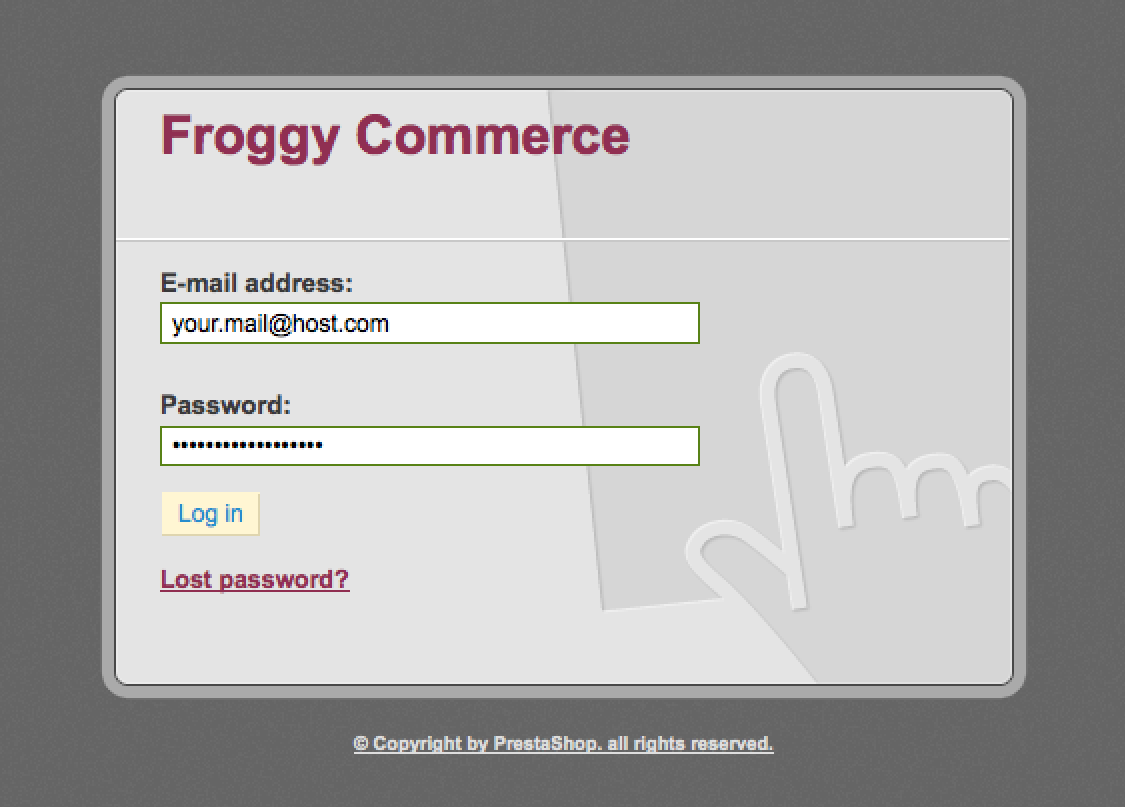
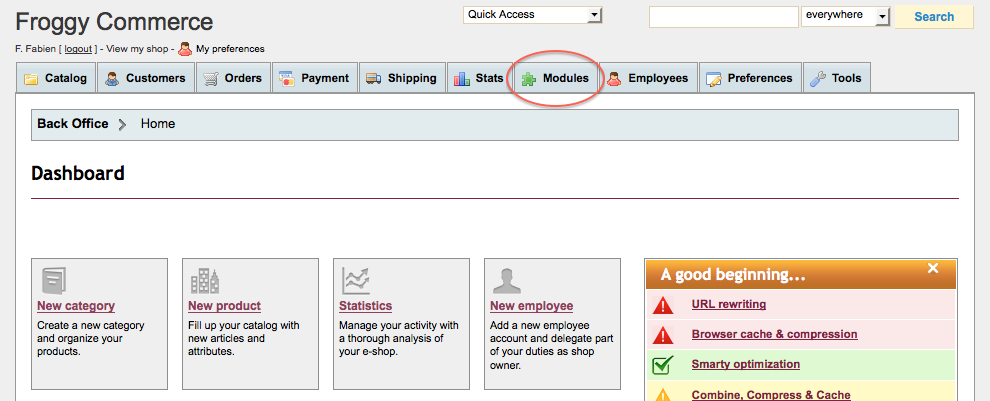
Une fois connecté, allez dans la section “Modules”.
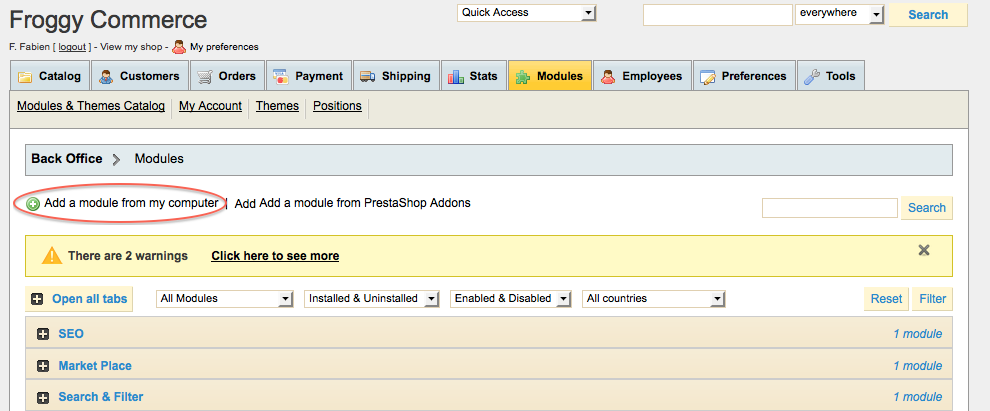
Vous devriez avoir reçu un fichier nommé “achetezfacile.zip”. Vous allez devoir le télécharger dans cette section. Pour y parvenir, cliquez sur le bouton “Ajouter un module depuis mon ordinateur”.
Une nouvelle section devrait être apparu, cliquez sur le bouton “parcourir”.
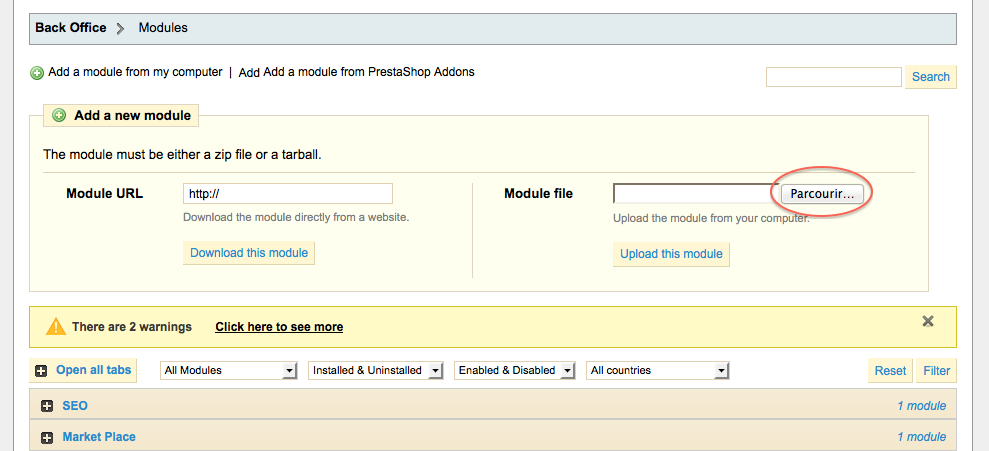
Puis sélectionnez le fichier “achetezfacile.zip” et cliquez sur “ouvrir”.
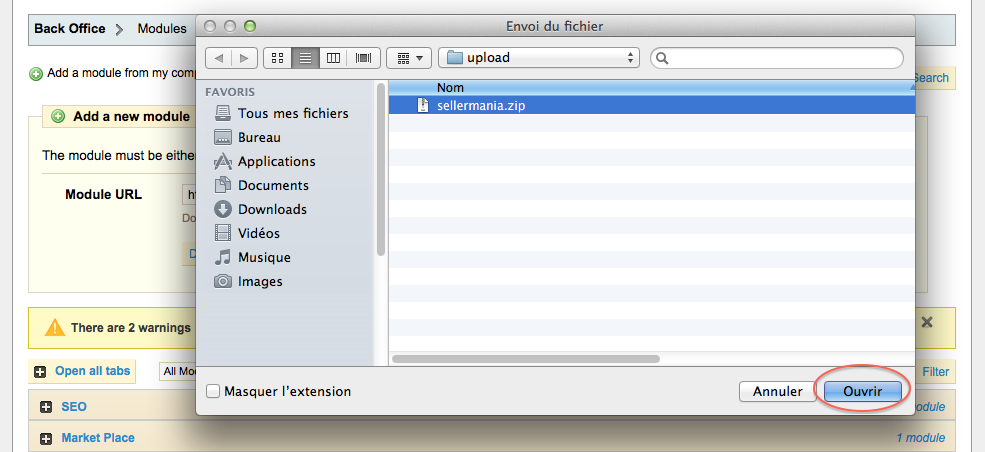
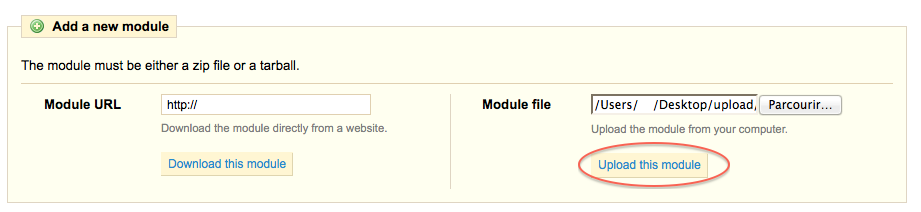
Enfin, cliquez sur le bouton “Télécharger ce module”.
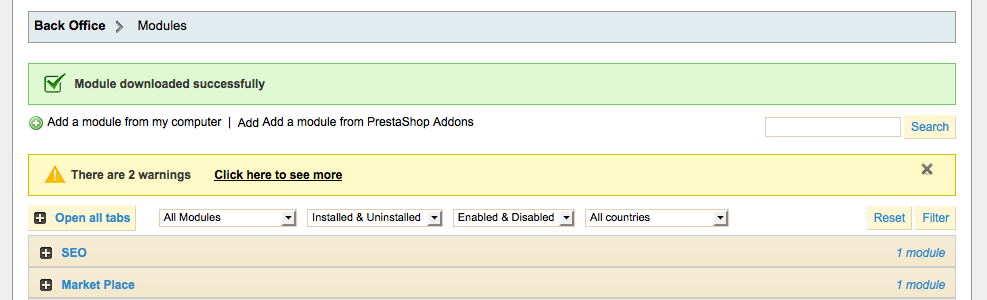
Un message de confirmation de téléchargement devrait apparaître.
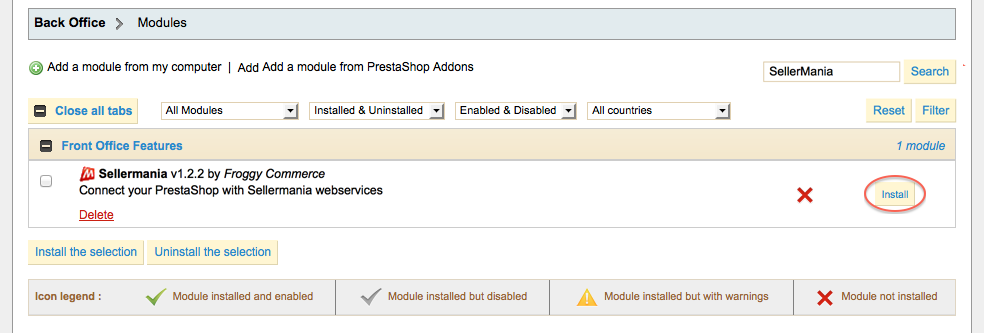
Cliquez sur “Fonctionnalités du Front Office” et cherchez le module “AchetezFacile” ou utilisez le filtre de recherche en tapant à l'intérieur “AchetezFacile”, puis cliquez sur le bouton “Installer”.
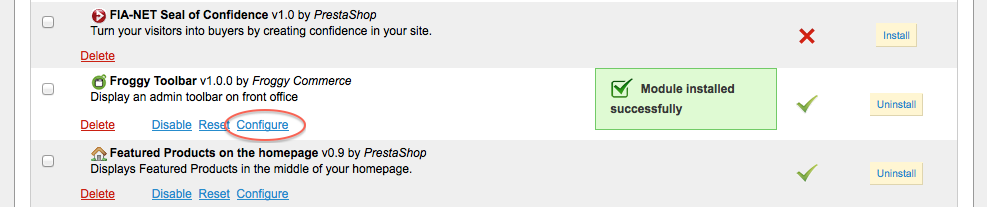
Une fois que vous aurez cliqué sur le bouton d'installation, un message de confirmation “Module installé avec succès” devrait apparaître. Vous pouvez à présent cliquer sur le bouton “Configurer”.
1.1.2 Mise à jour sur PrestaShop 1.4
Pour mettre à jour votre module, vous devez just charger le fichier zip de la nouvelle version du module.
Pour cela, vous devez tout d'abord télécharger la dernière version du module sur notre site internet froggy-commerce.com
Alors, tout comme pour l'installation, connectez-vous sur votre panneau d'administration PrestaShop.
Une fois connecté, allez dans la section “Modules”.
Vous devriez avoir à présent la mise à jour du module “achetezfacile.zip”. Vous allez devoir le charger dans cette section. Pour y parvenir, cliquez sur le bouton “Ajouter un module depuis mon ordinateur”.
Une nouvelle section devrait être apparu, cliquez sur le bouton “parcourir”.
Puis sélectionnez le fichier “achetezfacile.zip” et cliquez sur “ouvrir”.
Enfin, cliquez sur le bouton “Télécharger ce module”.
Un message de confirmation de téléchargement devrait apparaître.
Votre module a été mis à jour !
1.2.1 Installation sur PrestaShop 1.5
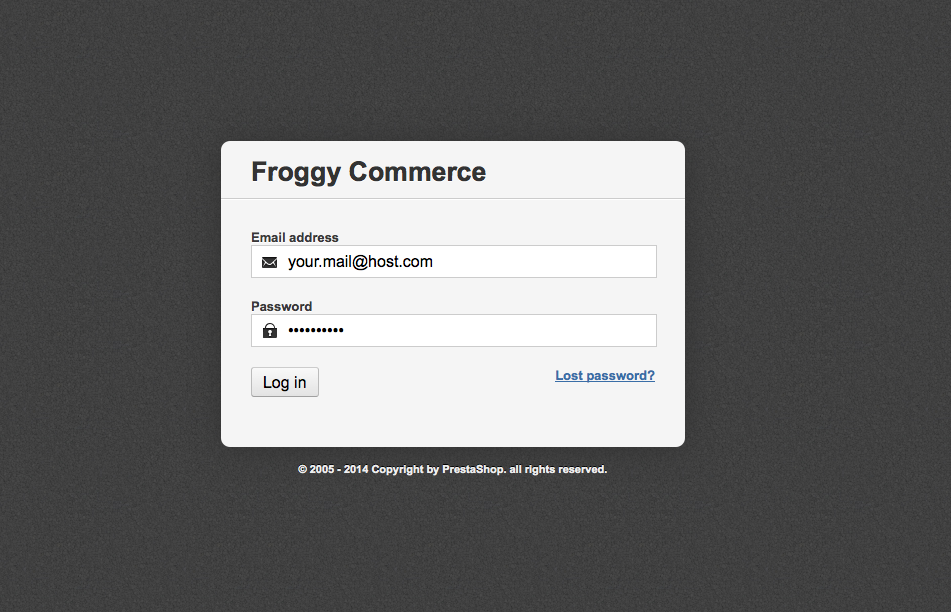
Tout d'abord, connectez-vous sur votre panneau d'administration PrestaShop.
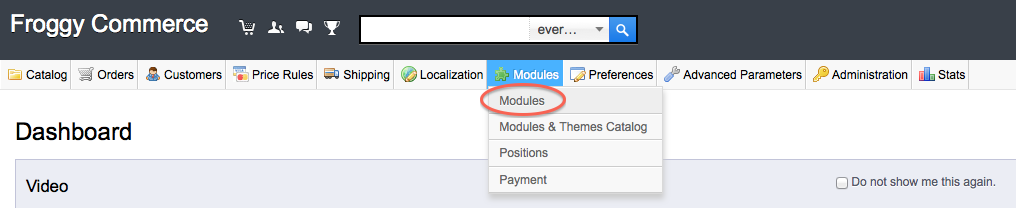
Une fois connecté, allez dans la section “Modules”.
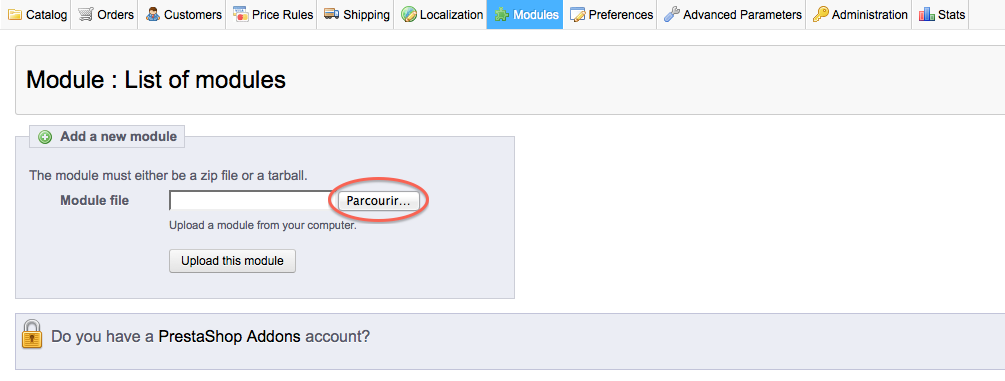
Vous devriez avoir reçu un fichier nommé “achetezfacile.zip”. Vous allez devoir le télécharger dans cette section. Pour y parvenir, cliquez sur le bouton “Ajouter un module depuis mon ordinateur”.

Une nouvelle section devrait être apparu, cliquez sur le bouton “parcourir”.
Puis sélectionnez le fichier “achetezfacile.zip” et cliquez sur “ouvrir”.
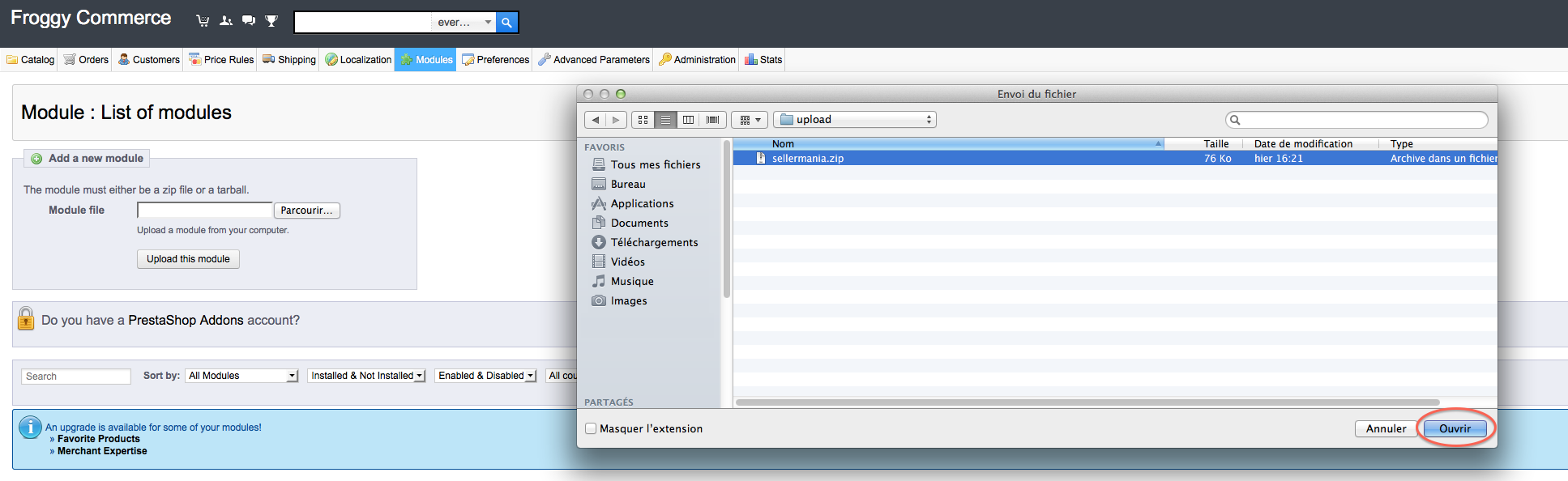
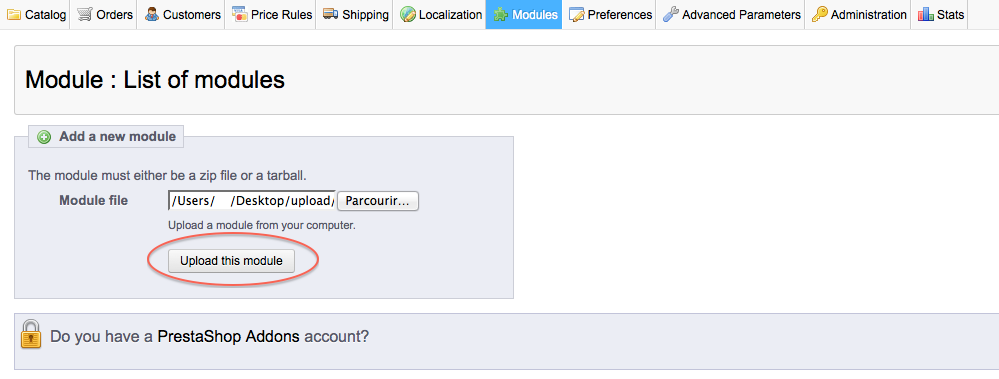
Enfin, cliquez sur le bouton “Télécharger ce module”.
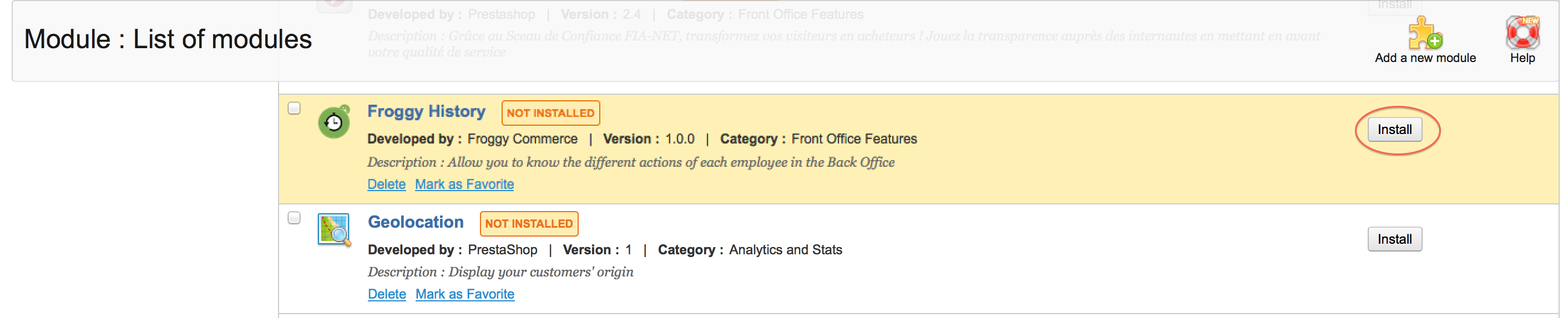
Votre navigateur devrait défiler automatiquement jusqu'au nouveau module ajouté, et vous devriez le voir en haut de votre écran. Maintenant vous pouvez cliquer sur le bouton “Installer”.
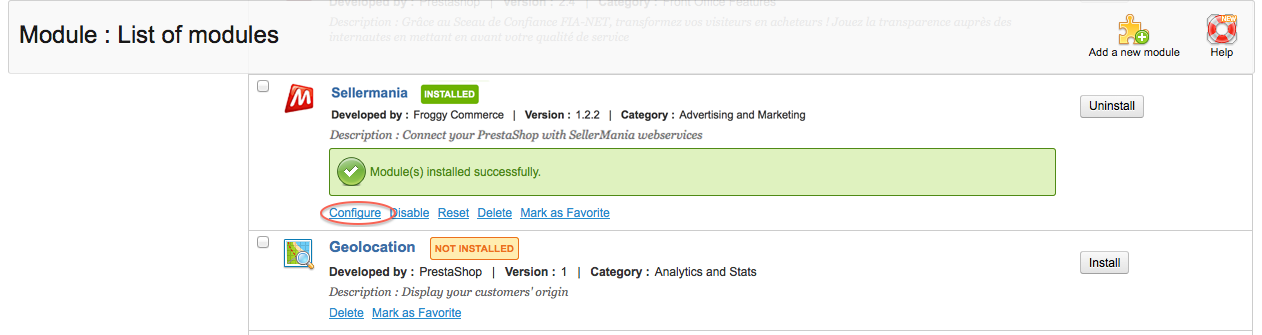
Une fois que vous aurez clique sur le bouton d'installation, un message de confirmation “Module installé avec succès” devrait apparaître. Vous pouvez à présent cliquer sur le bouton “Configurer” (sur certaines versions de PrestaShop, vous serez redirigé automatiquement vers la page de configuration après installation du module).
1.2.2 Mise à jour sur PrestaShop 1.5
Pour mettre à jour votre module, vous devez just charger le fichier zip de la nouvelle version du module.
Pour cela, vous devez tout d'abord télécharger la dernière version du module sur notre site internet froggy-commerce.com
Alors, tout comme pour l'installation, connectez-vous sur votre panneau d'administration PrestaShop.
Une fois connecté, allez dans la section “Modules”.
Vous devriez avoir à présent la mise à jour du module “achetezfacile.zip”. Vous allez devoir le charger dans cette section. Pour y parvenir, cliquez sur le bouton “Ajouter un module depuis mon ordinateur”.
Une nouvelle section devrait être apparu, cliquez sur le bouton “parcourir”.
Puis sélectionnez le fichier “achetezfacile.zip” et cliquez sur “ouvrir”.
Enfin, cliquez sur le bouton “Télécharger ce module”.
Votre navigateur devrait défiler automatiquement jusqu'au nouveau module ajouté, et vous devriez le voir en haut de votre écran. Vous NE DEVEZ PAS désinstaller / réinstaller votre module.
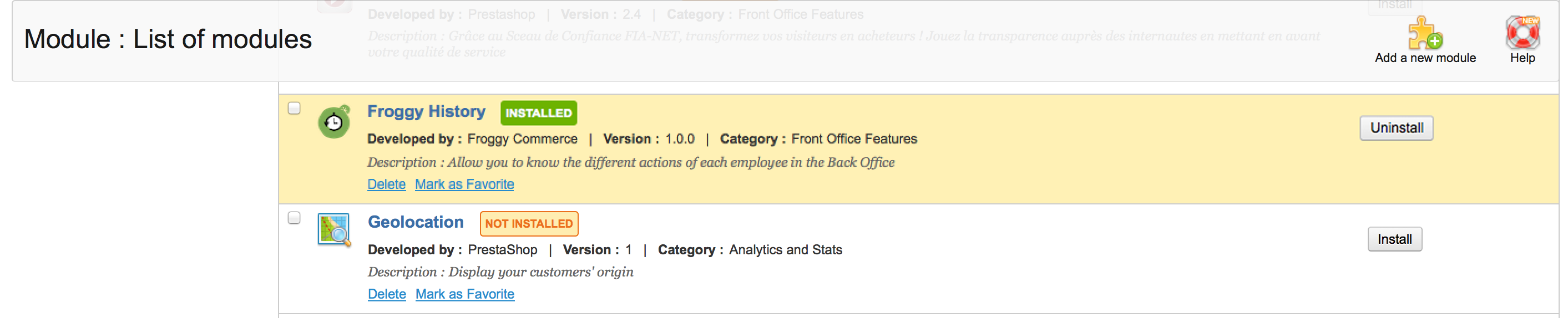
Votre module a été mis à jour !
1.3.1 Installation sur PrestaShop 1.6
Tout d'abord, connectez-vous sur votre panneau d'administration PrestaShop.
Une fois connecté, allez dans la section “Modules”.

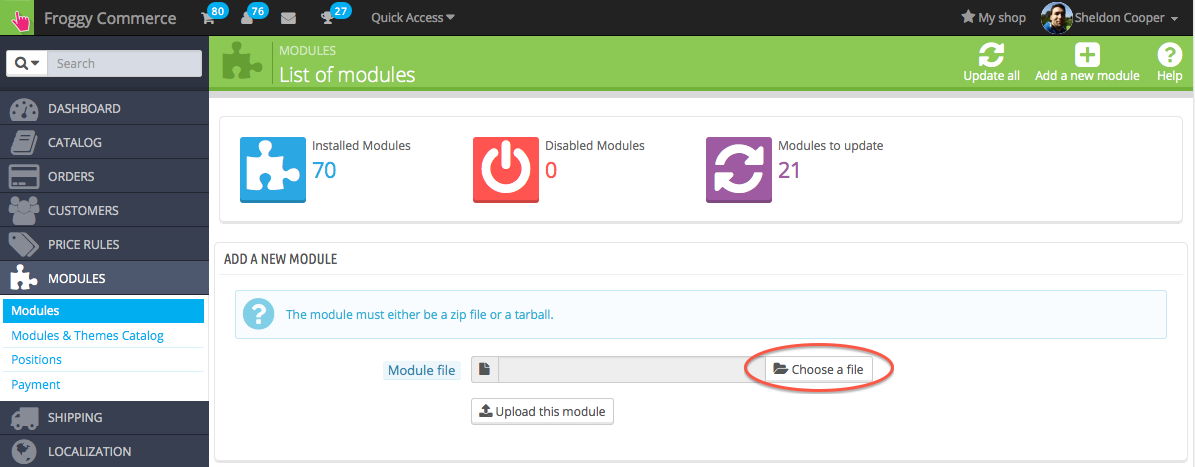
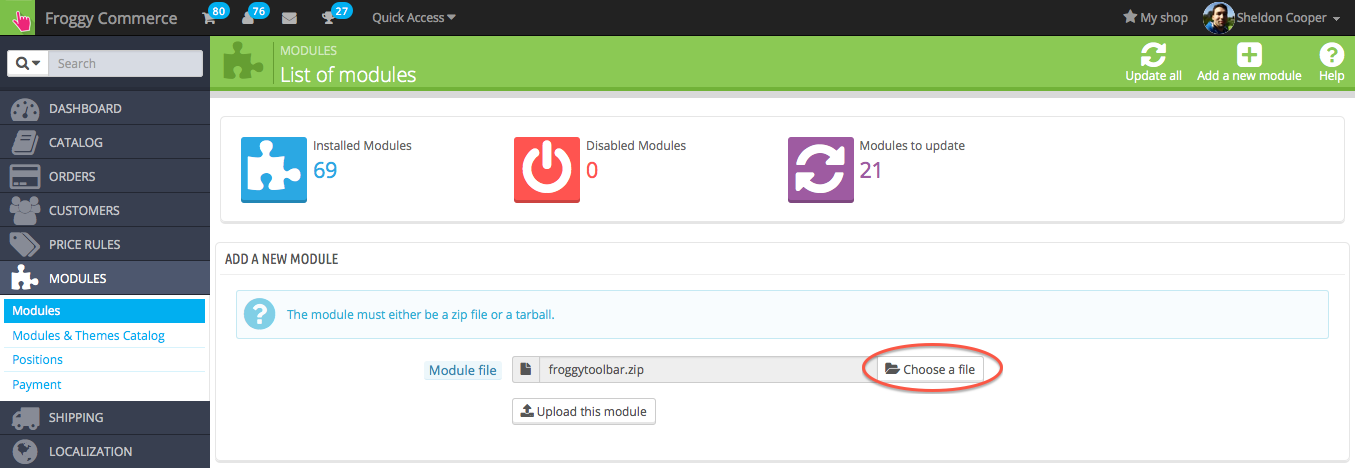
Vous devriez avoir reçu un fichier nommé “achetezfacile.zip”. Vous allez devoir le télécharger dans cette section. Pour y parvenir, cliquez sur le bouton “Ajouter un module depuis mon ordinateur”.

Une nouvelle section devrait être apparu, cliquez sur le bouton “parcourir”.
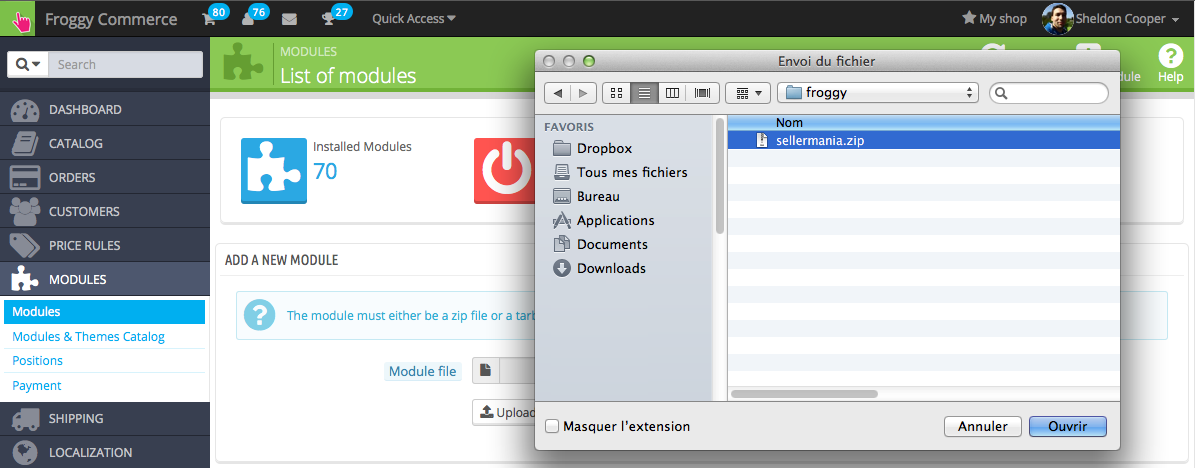
Puis sélectionnez le fichier “achetezfacile.zip” et cliquez sur “ouvrir”.
Enfin, cliquez sur le bouton “Télécharger ce module”.
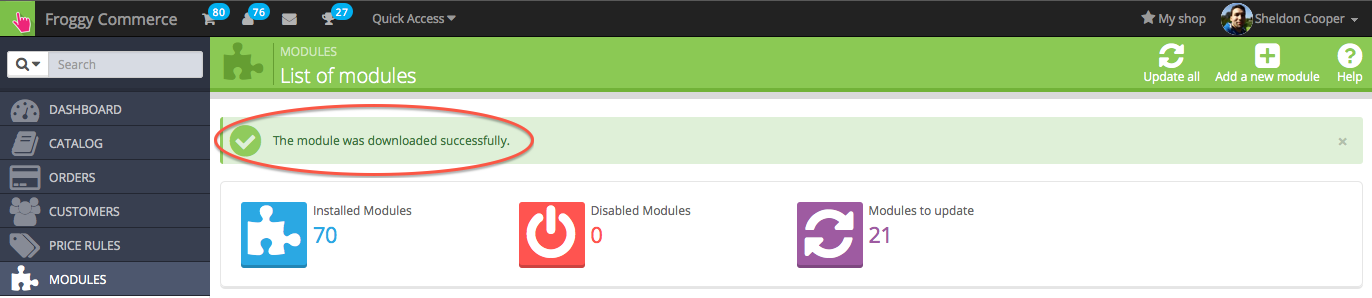
Un message de confirmation doit apparaître.
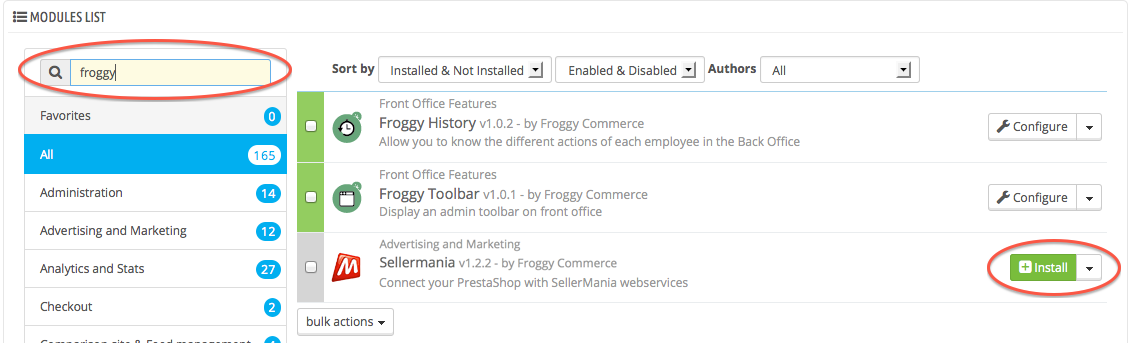
Enfin, écrivez "Froggy" dans le champs de recherche des modules, tous les modules Froggy vont s'afficher. Cliquez alors sur le bouton "installer" du module que vous venez de télécharger. Vous serez automatiquement redirigé vers la page de configuration du module.
1.3.2 Mise à jour sur PrestaShop 1.6
Pour mettre à jour votre module, vous devez just charger le fichier zip de la nouvelle version du module.
Pour cela, vous devez tout d'abord télécharger la dernière version du module sur notre site internet froggy-commerce.com
Alors, tout comme pour l'installation, connectez-vous sur votre panneau d'administration PrestaShop.
Une fois connecté, allez dans la section “Modules”.
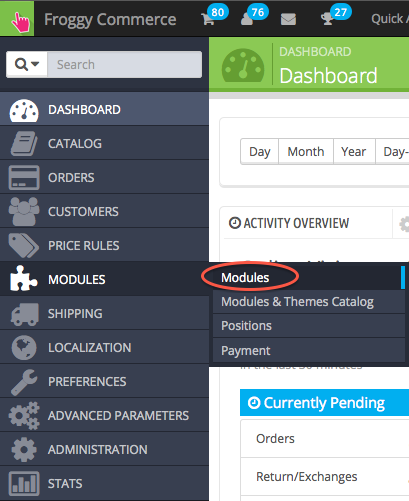
Vous devriez avoir à présent la mise à jour du module “achetezfacile.zip”. Vous allez devoir le charger dans cette section. Pour y parvenir, cliquez sur le bouton “Ajouter un module depuis mon ordinateur”.
Une nouvelle section devrait être apparu, cliquez sur le bouton “parcourir”.
Puis sélectionnez le fichier “achetezfacile.zip” et cliquez sur “ouvrir”.
Enfin, cliquez sur le bouton “Télécharger ce module”.
Un message de confirmation doit apparaître.
Votre module a été mis à jour !
Voici ce que vous devriez avoir sur la page de configuration du module:
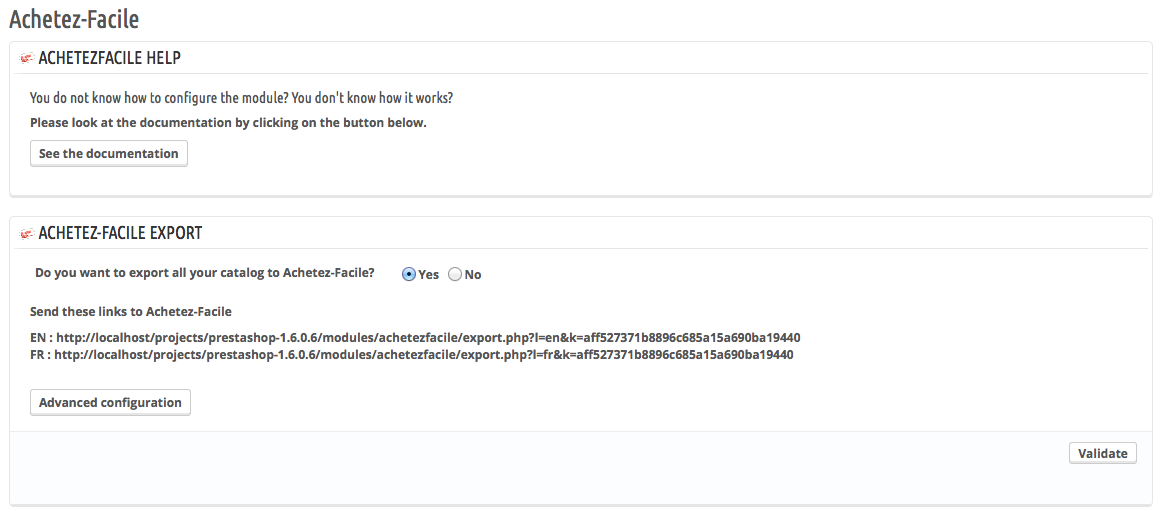
Pour envoyer votre catalogue vers AchetezFacile, vous avez deux solutions :
Avantage : Vous n'avez besoin de l'aide ni d'un technicien ni de votre hébergeur, vous avez juste à copier / coller les liens à AchetezFacile.
Inconvénient : Selon le moment que choisit AchetezFacile pour récupérer votre catalogue, cela peut ralentir votre serveur, en particulier si c'est pendant un pic de visiteurs sur votre site.
Puis donnez le chemin des fichiers CSV pour chaque langage à AchetezFacile (comme vous pouvez le voir, les chemins sont affichés par le module, vous avez juste à les copier / coller à AchetezFacile)
Avantage : La génération du catalogue CSV peut demander de grandes ressources à votre serveur, de ce fait, générer votre catalogue durant la nuit, quand votre nombre de visites est au plus bas, est une bonne idée.
Inconvénient : Vous devez mettre en place une tâche cron et ce n'est pas évident lorsque vous n'êtes pas un technicien. Vous pouvez soit demander à votre hébergeur de le faire pour vous, soit lire quelques tutoriaux et le faire par vous même (il arrive que les hébergeurs aient une interface permettant de gérer vos tâches cron).