
1.1.1 Instalación sobre Presta Shop 1.4
En primer lugar, conecte usted sobre su tabla de administración PrestaShop.
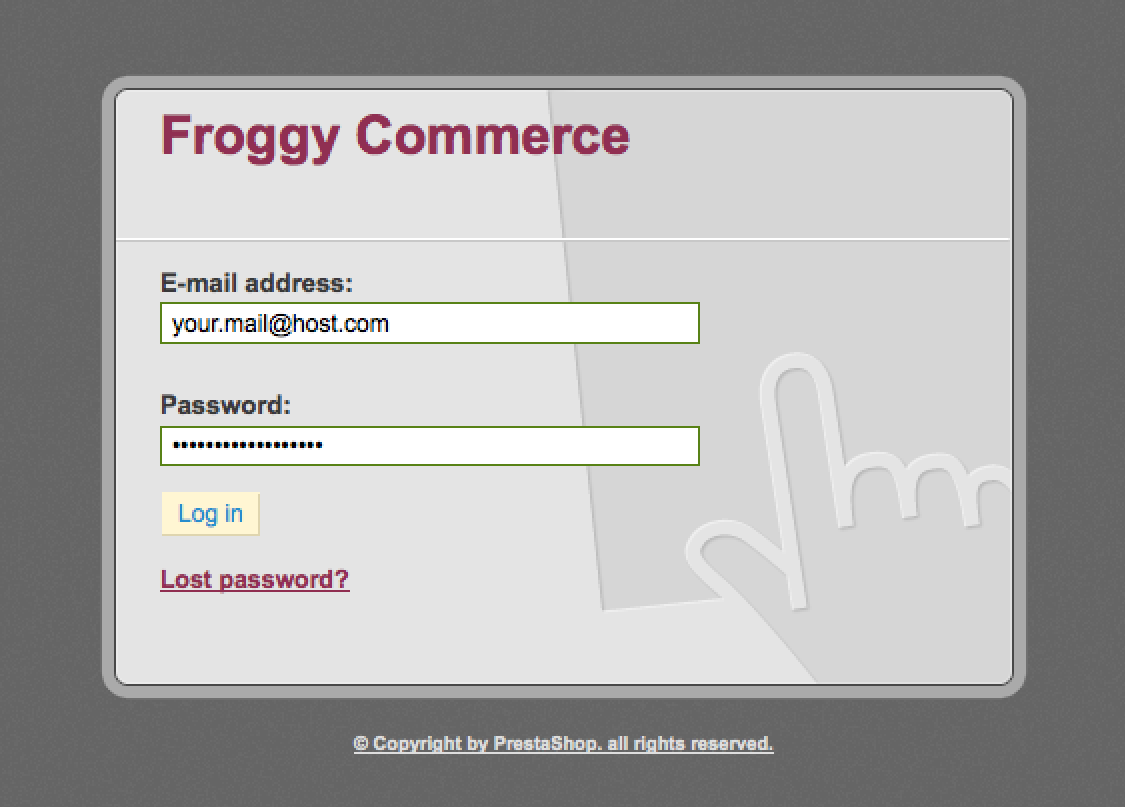
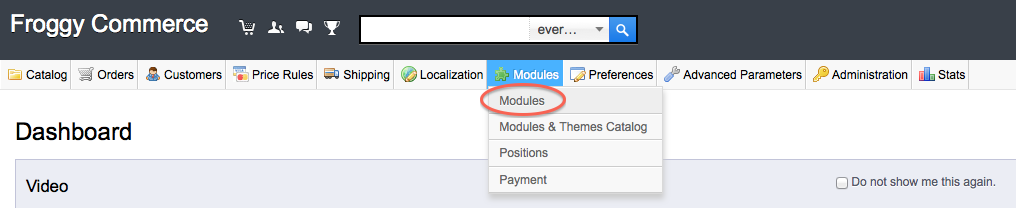
Una vez conectado, vaya en la sección "Módulos"
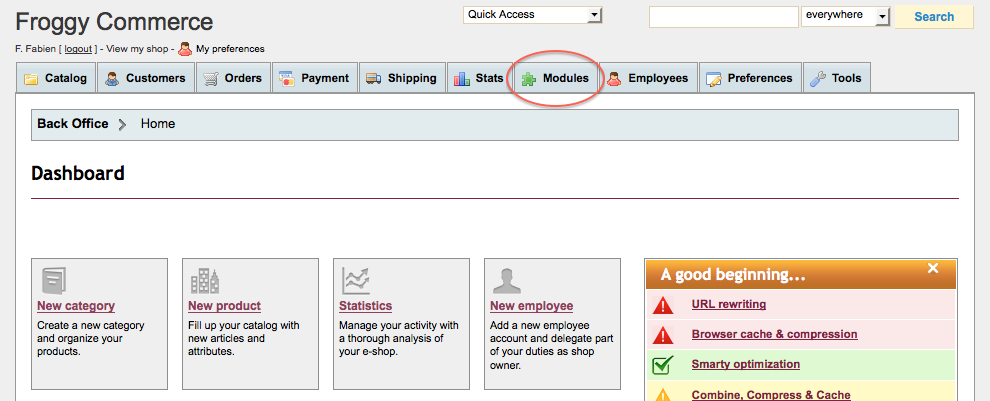
Usted debería haber recibido un fichero nombrado "achetezfacile". Usted va a deber cargarlo en esta sección. Para alcanzar allá, haga clic en el botón "Añadir un módulo desde mi ordenador"
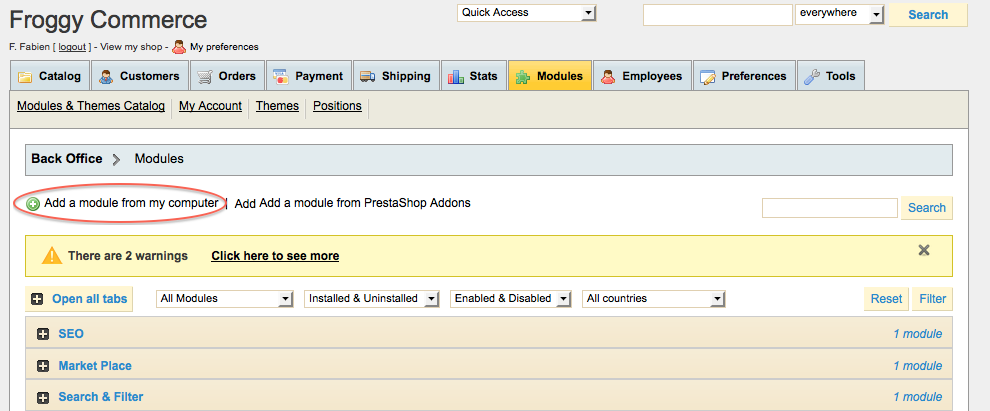
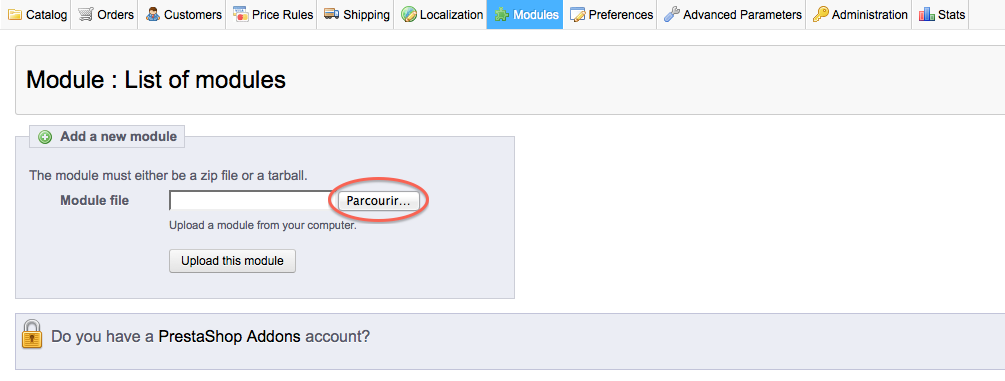
Una nueva sección debería haber aparecido, haga clic en el botón "recorrer".
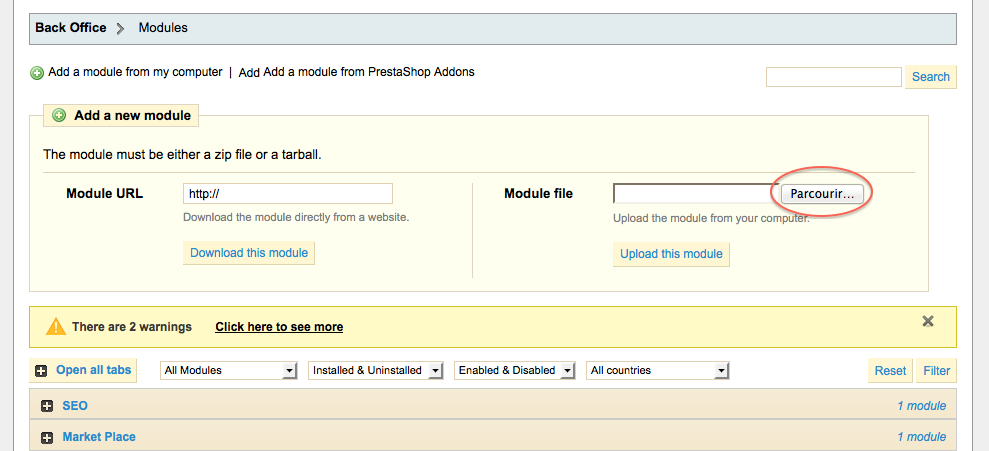
Luego seleccione el fichero " achetezfacile.zip " y haga clic "abrir".
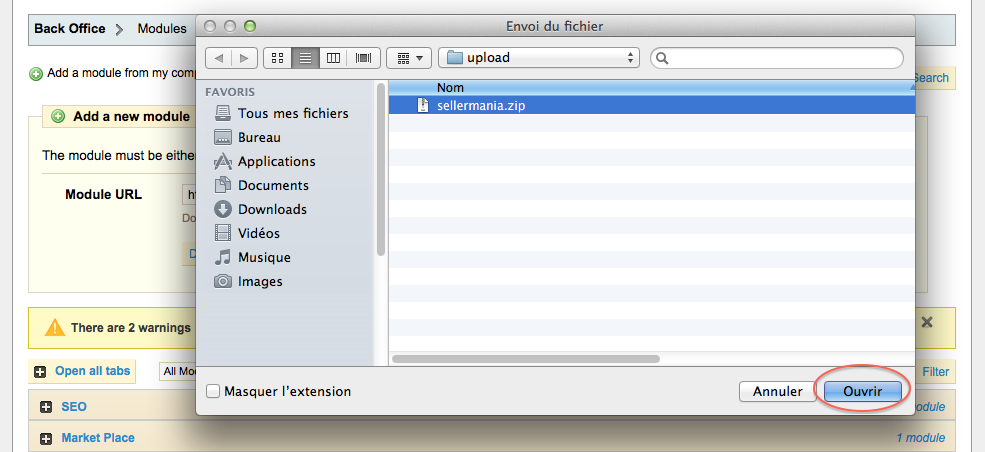
Por fin, haga clic en el botón " Cargar este módulo "
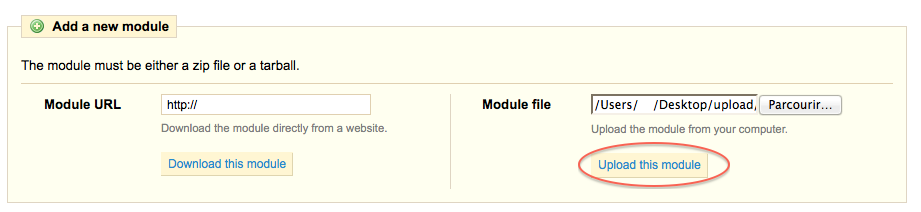
Un mensaje de confirmación de descarga debería aparecer
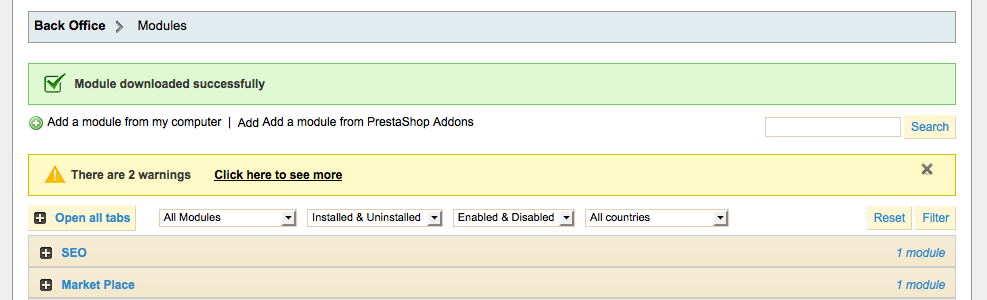
Haga clic sobre " Funcionalidades de la Frente Oficio " y busque el módulo "AchetezFacile" o utilice el filtro de búsqueda golpeando en el interior "AchetezFacile", luego haga clic en el botón "Instalar"
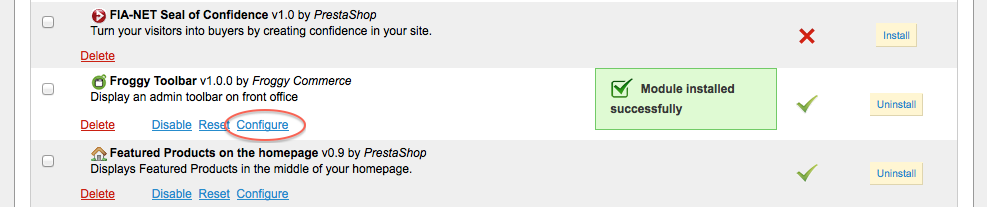
En cuanto usted habrá hecho clic en el botón de instalación, un mensaje de confirmación " Módulo instalado con éxito " debería aparecer. Usted puede en present hacer clic en el botón " Configurar".
1.1.2 Actualización sobre Presta Shop 1.4
Para actualizar su módulo, usted debe justo cargar el archivo comprimido de la nueva versión del módulo.
Para eso, usted debe en primer lugar cargar la última versión del módulo sobre nuestra página internet froggy-commerce.com
Entonces, como para la instalación, conéctese sobre su tabla de administración PrestaShop.
Una vez conectado, vaya en la sección "Módulos"
Usted debería tener ahora la actualización del módulo s.zip ". Usted va a deber cargarlo en esta sección. Para alcanzar allá, haga clic en el botón " Añadir un módulo desde mi ordenador ".
Una nueva sección debería haber aparecido, haga clic en el botón "recorrer".
Luego seleccione el fichero " achetezfacile.zip " y haga clic "abrir".
Por fin, haga clic en el botón " Cargar este módulo "
Un mensaje de confirmación de descarga debería aparecer
¡ Su módulo ha sido actualizado!
1.2.1 Instalación sobre Presta Shop 1.5
En primer lugar, conecte usted sobre su tabla de administración PrestaShop.
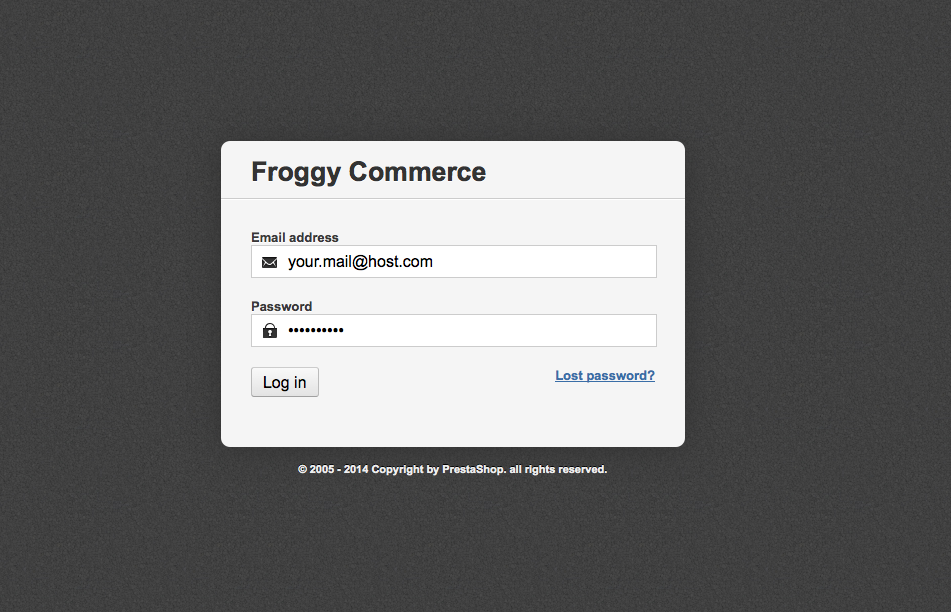
Una vez conectado, vaya en la sección "Módulos"
Usted debería haber recibido un fichero nombrado "achetezfacile". Usted va a deber cargarlo en esta sección. Para alcanzar allá, haga clic en el botón "Añadir un módulo desde mi ordenador"

Una nueva sección debería haber aparecido, haga clic en el botón "recorrer".
Luego seleccione el fichero " achetezfacile.zip " y haga clic "abrir".
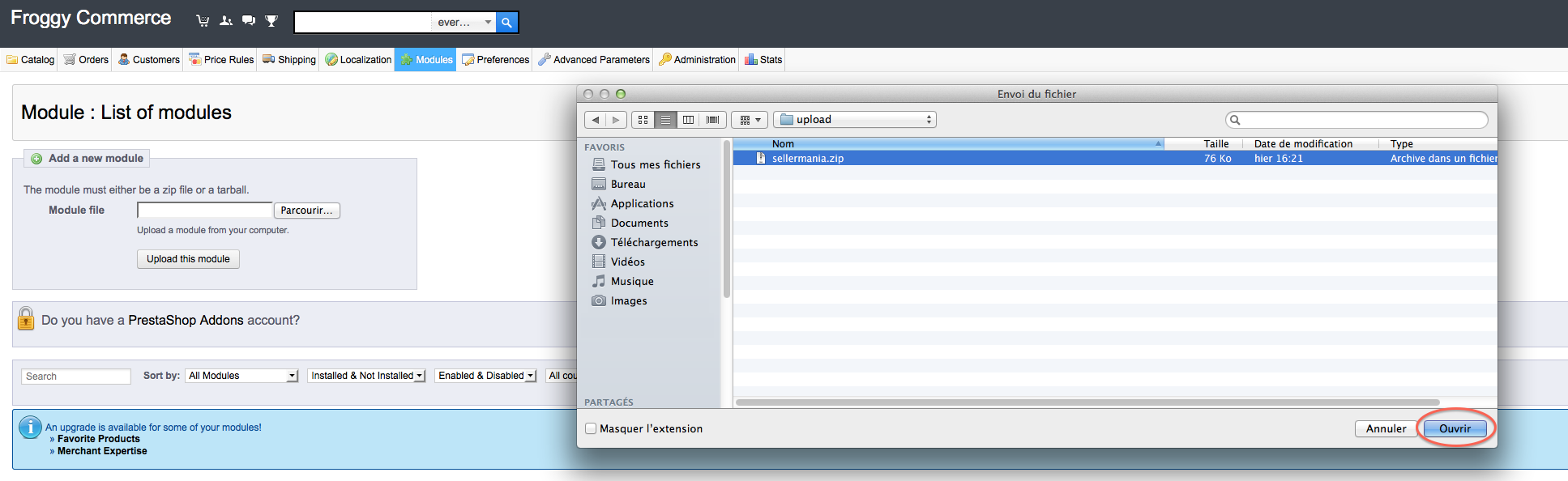
Por fin, haga clic en el botón " Cargar este módulo "
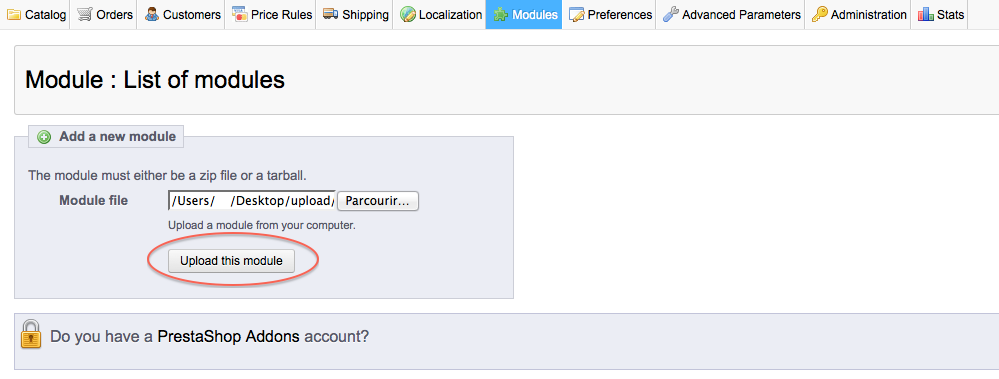
Su navegante debería desfilar automáticamente hasta el nuevo módulo añadido, y usted debería verle en lo alto de su pantalla. Ahora usted puede hacer clic en el botón "Instalar"
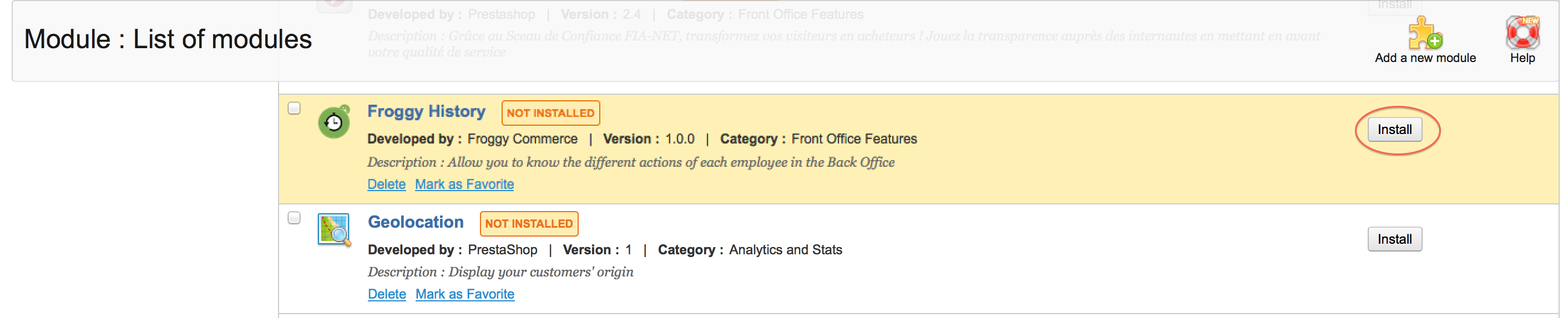
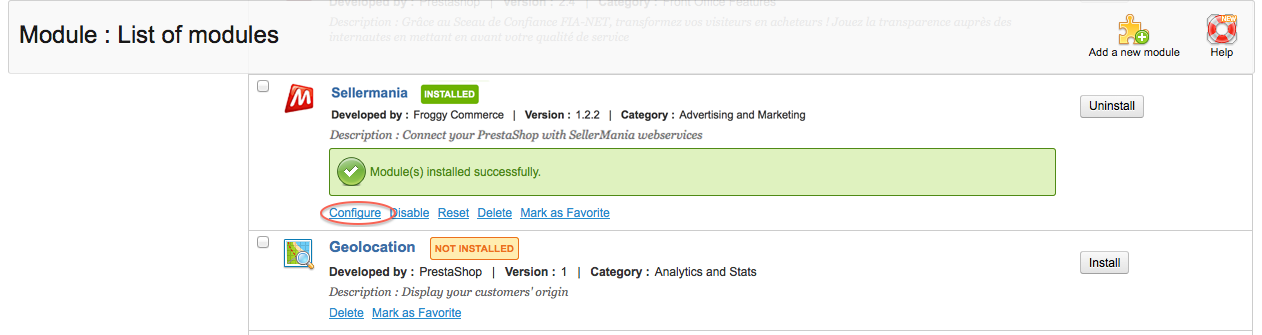
En cuanto usted tendrá camarilla sobre el botón de instalación, un mensaje de confirmación " Módulo instalado con éxito " debería aparecer. Usted puede en present hacer clic en el botón "Configurer" (sobre ciertas versiones de PrestaShop, usted será redirigido automáticamente hacia la página de configuración después de instalación del módulo).
1.2.2 Actualización sobre Presta Shop 1.5
Para actualizar su módulo, usted debe justo cargar el archivo comprimido de la nueva versión del módulo.
Para eso, usted debe en primer lugar cargar la última versión del módulo sobre nuestra página internet froggy-commerce.com
Entonces, como para la instalación, conéctese sobre su tabla de administración PrestaShop.
Una vez conectado, vaya en la sección "Módulos"
Usted debería tener ahora la actualización del módulo s.zip ". Usted va a deber cargarlo en esta sección. Para alcanzar allá, haga clic en el botón " Añadir un módulo desde mi ordenador ".
Una nueva sección debería haber aparecido, haga clic en el botón "recorrer".
Luego seleccione el fichero " achetezfacile.zip " y haga clic "abrir".
Por fin, haga clic en el botón " Cargar este módulo "
Su navegante(navegador) debería desfilar automáticamente hasta el nuevo módulo añadido, y usted debería verle en lo alto de su pantalla. Usted NO DEBE desinstalar / reinstalar su módulo.
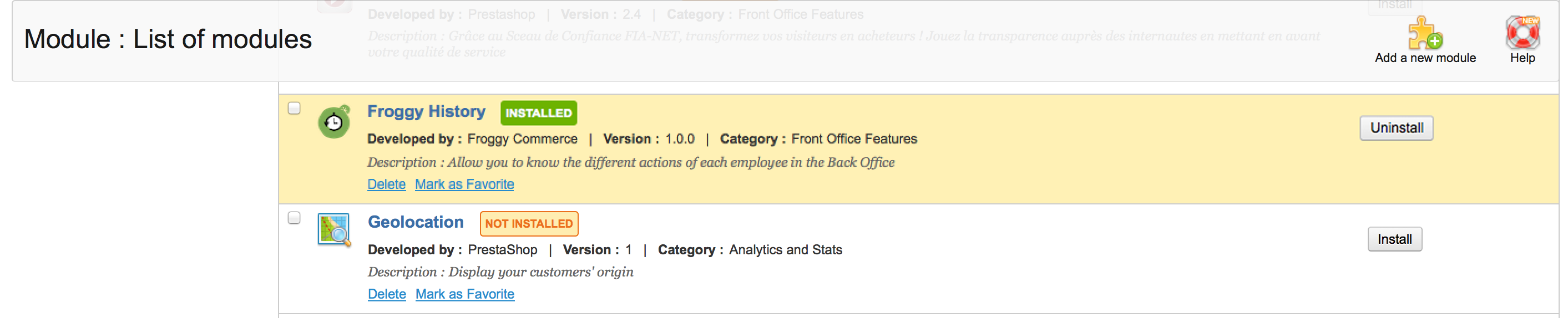
¡ Su módulo ha sido actualizado!
1.3.1 Instalación sobre Presta shop 1.6
En primer lugar, conecte usted sobre su tabla de administración PrestaShop.
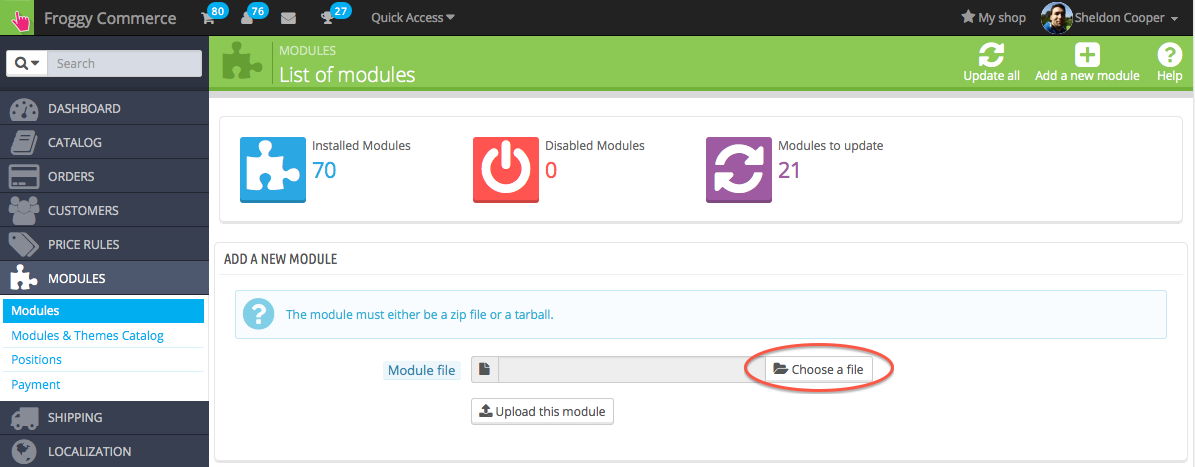
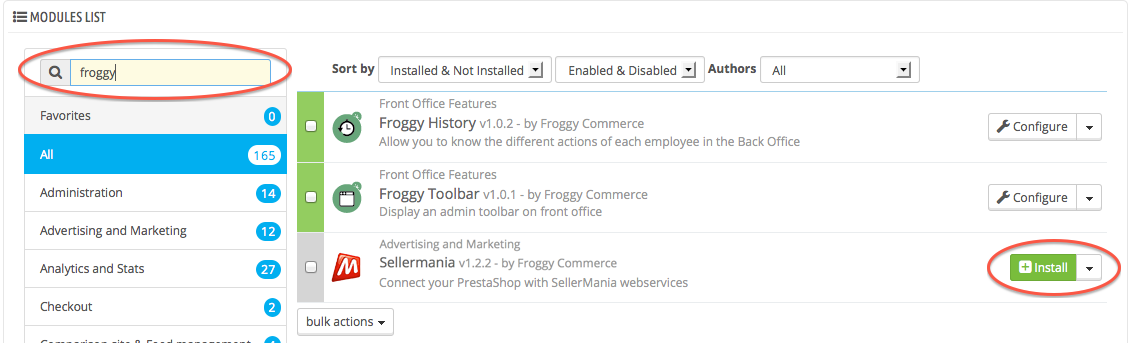
Una vez conectado, vaya en la sección "Módulos"

Usted debería haber recibido un fichero nombrado "achetezfacile". Usted va a deber cargarlo en esta sección. Para alcanzar allá, haga clic en el botón "Añadir un módulo desde mi ordenador"

Una nueva sección debería haber aparecido, haga clic en el botón "recorrer".
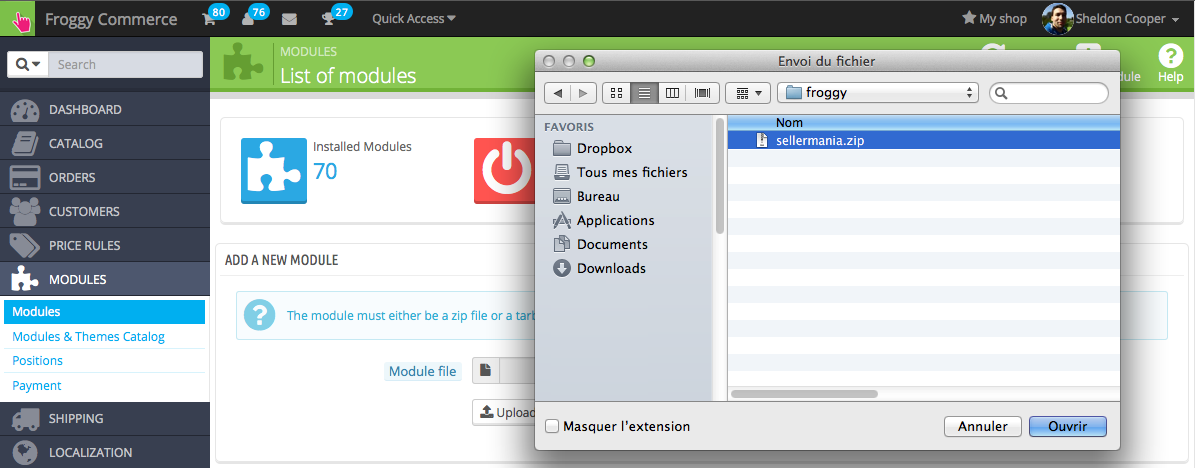
Luego seleccione el fichero " achetezfacile.zip " y haga clic "abrir".
Por fin, haga clic en el botón " Cargar este módulo "
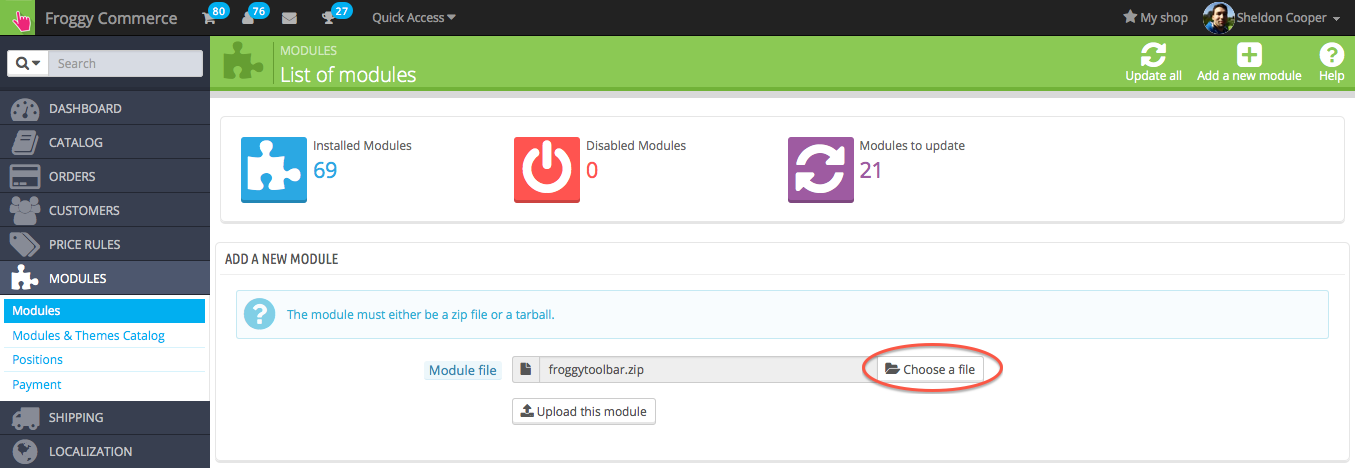
un mensaje de confirmación debe aparecer
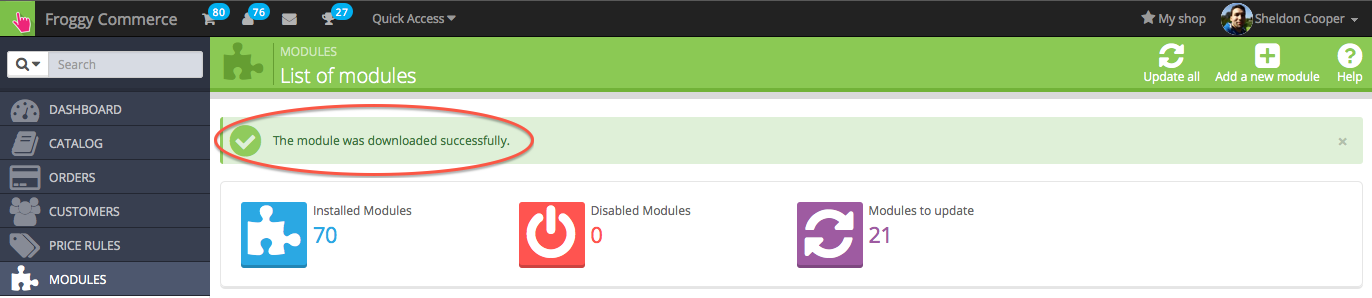
Por fin, escriba "a Froggy" en campos de búsqueda de los módulos, todo el módulo Froggy va a exhibirse. Haga clic entonces en el botón "instalar" del módulo que usted acaba de cargar. Automáticamente usted será redirigido a la página de configuración del módulo.
1.3.2 Actualización sobre Presta Shop 1.6
Para actualizar su módulo, usted debe justo cargar el archivo comprimido de la nueva versión del módulo.
Para eso, usted debe en primer lugar cargar la última versión del módulo sobre nuestra página internet froggy-commerce.com
Entonces, como para la instalación, conéctese sobre su tabla de administración PrestaShop.
Una vez conectado, vaya en la sección "Módulos"
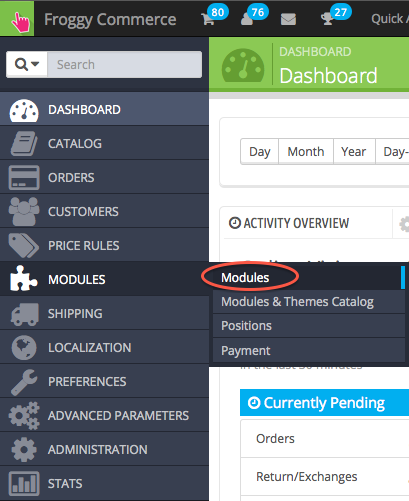
Usted debería tener ahora la actualización del módulo s.zip ". Usted va a deber cargarlo en esta sección. Para alcanzar allá, haga clic en el botón " Añadir un módulo desde mi ordenador ".
Una nueva sección debería haber aparecido, haga clic en el botón "recorrer".
Luego seleccione el fichero " achetezfacile.zip " y haga clic "abrir".
Por fin, haga clic en el botón " Cargar este módulo "
un mensaje de confirmación debe aparecer
¡ Su módulo ha sido actualizado!
He aquí lo que usted debería tener sobre la página de configuración del módulo:
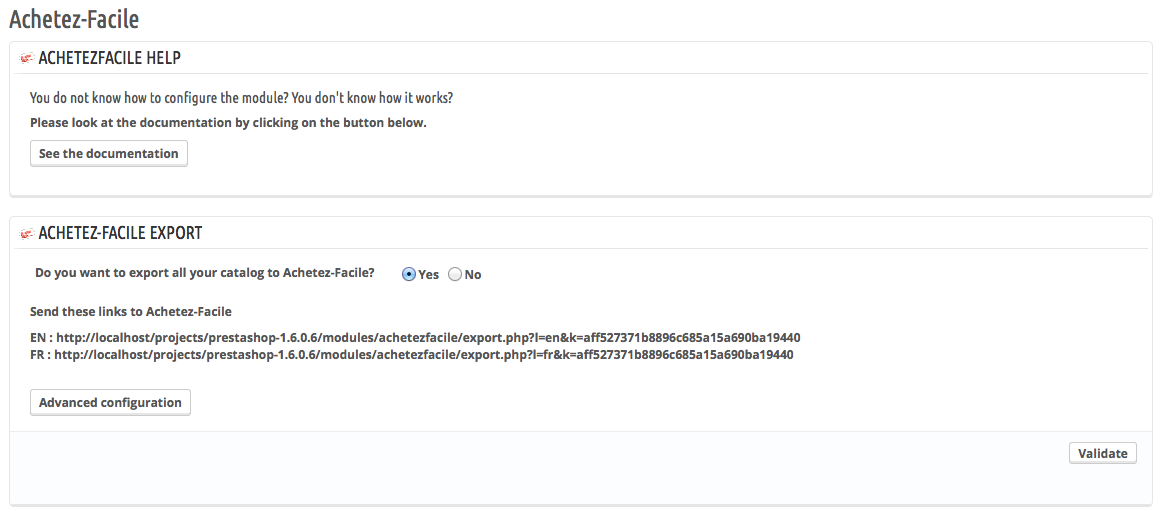
To send your catalog to AchetezFacile, you have two solutions :
Ventaja: You do not need any help from a technician or your hosting provider, you just have to copy / paste the links to AchetezFacile.
Inconveniente: Depending when AchetezFacile collect your catalog, it can slow down your server, especially if it’s during a heavy charge of visitors.
Then give the path of your CSV files for each language to AchetezFacile (as you can see, path are provided by the module, you just have to copy / paste them to AchetezFacile).
Ventaja: La generación del catalógo CSV puede preguntar grandes recursos a su camarero, este hecho, generar su catalógo durante noche, cuándo su número de visitas está a más bajo, es una buena idea.
Inconveniente: Usted debe colocar una tarea cron y esto no es evidente cuando usted no es un técnico. Usted puede o sea pedir a su alojador hacerlo para usted, o sea leer algún tutoriaux y hacerlo por usted hasta (pas que los alojadores tuvieran una interfaz que permita administrar sus tareas cron)